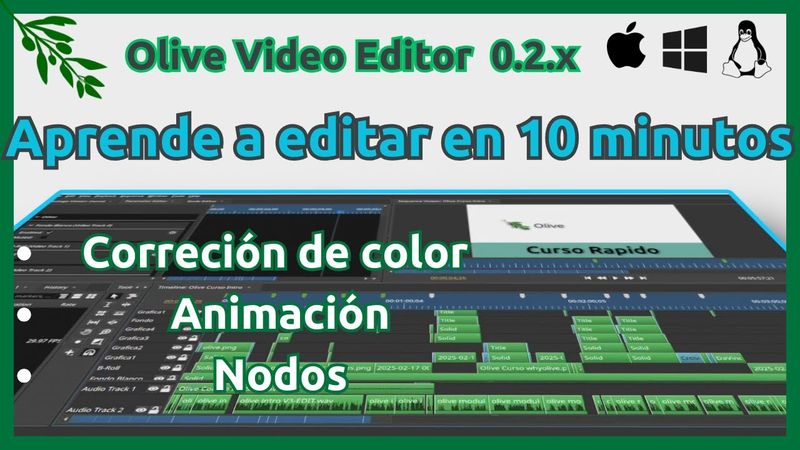
Edita Videos en 10 Minutos con Olive Video Editor 0.2.x - Tutorial Curso Rápido
Información de descarga y detalles del video Edita Videos en 10 Minutos con Olive Video Editor 0.2.x - Tutorial Curso Rápido
Autor:
KuroiRiderPublicado el:
26/2/2025Vistas:
236Descripción:
Transcripción del video
Bienvenido a este rápido curso sobre Olive Video Editor.
Si eres nuevo en la edición de video o buscas una alternativa poderosa y ligera al software profesional de pago, estás en el lugar correcto.
Exploremos los fundamentos de esta dinámica herramienta y entendamos cómo usarla en ediciones aplicadas al mundo real.
En este curso cubriremos la instalación y la configuración de OLIF, técnicas básicas y avanzadas de edición, trabajar con audio y corrección de color,
Hasta la exportación de vídeos de alta calidad, ya seas un aspirante a creador de contenido, cineasta o simplemente tengas curiosidad por la edición de vídeo, aquí encontrarás algo valioso.
De hecho, si eres un profesional buscando alternativas sólidas y funcionales más económicas, este curso fue hecho completamente con OLIF.
Viéndolo, sabrías también algunas de las capacidades del software.
Empecemos.
¿Qué es Olive?
Si visitamos el sitio web olivevideoeditor.org, podremos ver un extracto muy poético que dice Olive es el editor de vídeo más abierto del mundo, ofrece una infraestructura de renderizado completamente configurable y un código fuente abierto, dando a los usuarios el máximo control sobre su trabajo y flujo de trabajo.
En un mundo donde la mayoría de los editores de vídeo profesionales limitan sus funciones tras muros de pago, suscripciones y exclusividad de plataformas, Olive busca ofrecer libertad total e incondicional, sin compromisos.
Y esto es verdad, ya que es completamente gratis, de código abierto y está disponible para Mac, Windows y Linux.
¿Por qué usar OLIF?
Es gratis y es de código abierto.
Es ligero y rápido.
Es sencillo de utilizar e ideal para principiantes.
Al exportar no tiene marca de agua en el producto final y es multiplataformas.
Puedes instalarlo en el sistema de tu preferencia.
¿Por qué no usar OLIF?
Aún está en estado de desarrollo.
Tiene menos recursos de aprendizaje y sus funciones avanzadas son limitadas, en audio especialmente.
Si necesitas un software más maduro, con una comunidad más grande y mejor respaldo, KDE en Live es perfecto.
Si buscas un software profesional y tienes un muy buen hardware, DaVinci Resolve es lo que necesitas.
Continuemos.
Primero, instalemos Olive Video Editor.
Descarga la última versión disponible.
Es importante recalcar que Olive se encuentra en una etapa alfa y está en continuo desarrollo.
Esto significa que, aunque es una herramienta poderosa, puede presentar cierta inestabilidad mientras se trabaja hacia una versión estable .
Si quieres apoyar a Matt, su desarrollador, con código, feedback o un café, su correo es matt.olivevideoeditor.org.
Cuando se haya descargado, da doble clic sobre el paquete o clic derecho ejecutar.
Sigue las instrucciones de instalación para tu sistema operativo.
Una vez instalado, lanza Olive y serás recibido por una interfaz limpia y minimalista.
hagamos un recorrido rápido para familiarizarnos con ella.
La línea de tiempo es donde ocurre toda la magia de la edición.
El visor de secuencia muestra cómo se ve tu vídeo mientras editas.
En la pestaña de proyecto se almacenan todos tus archivos importados y en la de historia puedes ver todos los cambios realizados al proyecto.
El visor de imágenes te permite ver tus archivos y recortarlos antes de agregarlos a la línea de tiempo.
El editor de parámetros te permite agregar efectos y editarlos, así como crear keyframes.
El editor de nodos te permite crear y ajustar nodos de audio y video.
En la barra de herramientas podrás elegir entre selección, corte, grabación de audio, transiciones, creación de títulos, formas y sólidos de colores, entre otros.
Comencemos importando nuestros medios.
Puedes importar archivos arrastrándolos directamente a la pestaña de proyecto o haciendo clic en Importar y seleccionando tus clips.
Para un flujo de trabajo organizado, crea carpetas separadas para vídeo, audio y gráficos.
Esto mantiene tu proyecto ordenado, especialmente para ediciones más largas.
La edición comienza con la organización de tus clips en la línea de tiempo.
Arrastra tus clips desde la pestaña de proyecto a la línea de tiempo.
Para recortar un clip, coloca el cursor sobre el borde y arrastra hacia adentro para eliminar partes no deseadas.
Para dividir un clip, coloca el cabezal de reproducción donde quieres el corte y presiona CTRL más K en tu teclado.
o selecciona la cuchilla de corte desde la barra de herramientas o presionando C. Realiza el corte y para volver a la herramienta de selección puedes simplemente presionar V. Reorganiza los clips arrastrándolos a nuevas posiciones.
OLIF desplaza automáticamente los clips circundantes para un flujo de trabajo suave.
Agreguemos algunas transiciones para que nuestros cortes se vean fluidos.
Para suavizar la transición entre dos clips, puedes agregar un fundido cruzado.
Une dos clips, luego selecciónalos y da clic derecho.
Aplicar transición predeterminada.
Ajusta la duración para un efecto más suave o rápido.
También la puedes agregar desde la barra de herramientas, seleccionando Transiciones, Fundido Cruzado.
Para cámara lenta, haz clic derecho en un clip, ve a velocidad y reduce el porcentaje.
Para acelerarlo, aumenta el porcentaje.
Un buen audio es crucial para un video púlido.
Haz clic en un clip de audio y ajusta el
Apunta a un diálogo alrededor de menos 6 decibeles a menos 12 decibeles para una habla clara.
Para aplicar un crossfade al audio, puedes usar la misma función de fundido cruzado que se usa para el video, con clic derecho, también con control shift.
de o seleccione la transición en la barra de herramientas seguido de fundido cruzado y aplique el efecto al inicio o al final del clip.
La corrección de color puede mejorar el atractivo visual de tu vídeo.
Agrega el efecto de color grading desde el editor de parámetros teniendo el vídeo seleccionado y ajusta el contraste, brillo y saturación.
Para un aspecto cinematográfico modifica los colores para cambiar su aspecto final.
Para comparar videos mientras gradúas el color, puedes usar el efecto recortar.
Los fotogramas clave te permiten animar propiedades como posición, escala, opacidad, volumen y panorama.
Para agregar un fotograma clave, selecciona un clip, ve al panel de editor de parámetros y haz clic en el reloj al lado de la propiedad que deseas animar.
Mueve el cabezal de reproducción hacia adelante, ajusta la propiedad y OLIF creará una animación entre los fotogramas clave.
Puedes seleccionar con clic derecho si quieres que los fotogramas sean lineares o bezier, bezier siendo más suavizado.
En el editor de nodos podrás crear efectos nuevos a partir de los ya existentes, reordenando el flujo de procesamiento de los nodos.
De igual forma puedes copiar los efectos deseados y pegarlos a otro clip de forma más exacta.
Una vez que tu edición esté completa, es hora de exportar.
Ve a Archivo, Exportar o simplemente presiona Control M y elige tu formato.
Para YouTube usa MP4 con códec H.264, resolución de 1920 x 1080.
y una tasa de bits de alrededor de 10 megabits por segundo para obtener la mejor calidad.
Haz clic en Exportar, elige una ubicación de guardado y deja que Olive renderice tu vídeo final.
Ahora tienes una base sólida en Olive Video Editor.
Si encontraste útil este curso, considera compartirlo con otros y explorar técnicas más avanzadas.
Disfruta editando.
Sigue aprendiendo.
Gracias por ver.
Videos similares: Edita Videos en
How I’m helping 100 Video Editors hit $5,000+/m FAST

ИИ-ИНСТРУМЕНТЫ ДЛЯ СОЗДАНИЯ ВИДЕО-РЕКЛАМЫ Хотите создавать крутые рек...
ANIMATE Captions NOW EVEN FASTER ⏩ In Premiere Pro ⏩
مقدمة في التصميم الجرافيكي - تقنية ستوب موشن
![Как монтировать видео в 10 раз быстрее [5 простых шагов]](https://videodownloadbot.com/images/video/ca5/3bpiwycsv1smrjgj1oc4hoxf32trcj9y_medium.jpeg)
Как монтировать видео в 10 раз быстрее [5 простых шагов]