
آموزش نصب OMV 7 | تبدیل لپتاپ قدیمی به NAS
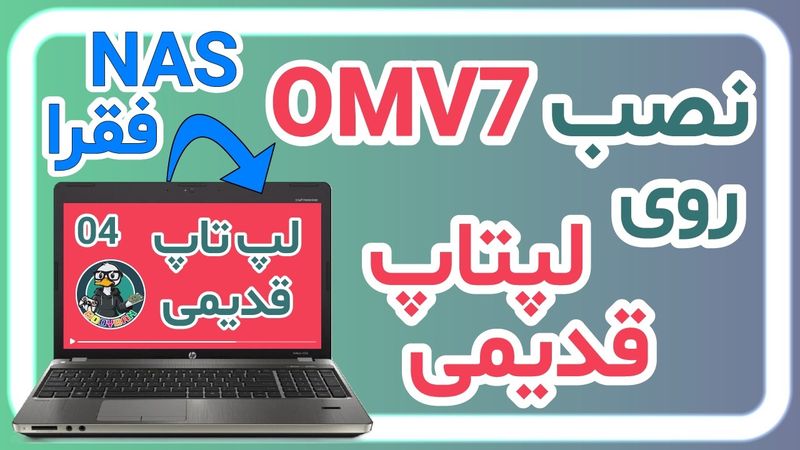
اطلاعات دانلود و جزئیات ویدیوی آموزش نصب OMV 7 | تبدیل لپتاپ قدیمی به NAS
آپلود کننده:
Gooybanتاریخ انتشار:
۱۴۰۳/۵/۲بازدیدها:
1.4Kتوضیحات:
رونویسی ویدیو
تو این ویدئو قرار روی این لپتاب قدیمی اوپن میدیا والت نست کنیم تا تبدیل بشه به نست.
اگه قسمت قبلی رو ندیدید اونجا توضیح دادم که دقیقا قراره چه کار کنم.
برای شروع تو این قسمت OMV رو روی این لپتاب نصب میکنیم.
البته شما هر کامپیوتر 64 بیتی دیگه هم داشته باشید میتونید این آموزش رو دنبال کنید.
درود من گویبان هستم و به پلیلیست کاربورت های لپتاب قدیمی خوش اومدید.
در این پلیلیست کارهایی که میشه باید لپتاب قدیمی کرد رو بررسی میک
این آموزش برای کامپیوتر های X82664 هست و سبک نصب روی ARM مثلا برای Raspberry Pi تفاوت داره اگه دوست داشتید نصب روی Raspberry Pi هم آموزش بدم توی کامنت ها به هم بگید چون از قسمت بعد دیگه تفاوتی نمیکنه روی چه دستگاهی OMV نصب کرده باشید خب اول بریم اون فایل نصبی OMV رو دانلود کنیم میریم توی مرورگر و جستجو میکنیم OpenMediaVault همون نتیجه اول از OpenMediaVault.org رو انتخاب میکنیم
رو این دکمه آبیرنگ دانلود میزنیم و با زدن روی دکمه استیبل آخرین نسخه اون یعنی OMV ورژن 7 رو دانلود میکنیم.
فایل های OMV روی SourceForge هست میشن.
چند ثانیه که سب کنیم دانلود شروع میشه.
البته همینطور که میبینید من از قبل دانلودش کردم.
این فایل ها میشه با بالناهچر یا روفیس روی فلش زد ولی خب من تا جایی که بشه از ونتو استفاده میکنم.
این فایل ها هم روی فلش و
بعد نیست مطمئن بشیم فایلی که گرفتیم فایل درستیه.
اون وی 8 آخری نسخه رو اینجا گذاشته بود.
با استفاده از 7-zip میشه 8 فایلی که دانلود کردیم هم ببینیم.
روش کلیک راست میکنیم، منوی 7-zip، CRC شا و گذینه شا 256 رو میزنیم.
8 رو حساب میکنه که اگه مقایستشون کنیم با اونو که توی ویب سایت نوشته یکیه.
خب این قسمت آماده شد بریم سراغ لپتوپ بازش کنم که ببینیم چی ها روش است
یه SSD 128 روش بستم که قرار سیستم آمل روی اون نسب بشه.
و این هارد هم قرار دیسک اصلی ما برای داده ها باشه.
هارد هم میذارم تو این کیس های تبدیل دیویدی درایف به هارد.
اسم انگلیسی چون هم اشتیدی کدی اگه خواستی جستجو کنید و بخرید.
بسیار کار بردین فقط کافیه قبل از خرید یه بار زخامت دیویدی درایف لپتابتون اندازی گیری کنید ببینید چند میلیمتره و تبدیل با زخامت
من هارد رو الان وصل میکنم ولی خب هیچ نیاز اینست که دیسک دیتا از همون اول وصل بشه.
اصلا درستش اینه که بعد از نصب اونوی دیسک دیتا رو وصل کنیم.
مخصوصا وقتی که از قبل روش اطلاعات داریم.
با هارد دومم هم که قرار بکاپ این یکی هارده باشه فعلا کار نداریم.
الان همه چی برای نصب آماده است.
من در و پیکر این لبتا رو ببندم باتری رو هم وصل کنم و بچرخونمش.
خب اول میز
فلش ونتوی و کابل شبکه رو به لپتاب وصل میکنم.
الان کافی از رو فلش بود کنم که بریم برای نسب.
فقط برای اینکه کیفیت کار بهتر بشه کابل اشتیمای رو وصل میکنم و در لپتاب رو میبندم.
اینجوری میتونم خروجی تصویر رو روی کارت کپچر داشته باشم.
کلید بوت این لپتاپ اف ناینه اونو میزنم که منوی بوتو برام بیاره دومی اصلات اصلی هارد لپتاپ و ثومی همون اشتیدی کدیه که دیسکو توش کذاشتیم یو اس بی رو انتخاب میکنم میره تو منوی ون توی و اینجا هم اوپن میدیو والت رو انتخاب میکنم روی نرمال بوت میزنم که بریم توی پروسه نظم بوت منوی اونوی که اومد روی اینستال میزنیم
زبونش روی انگلیسی بمونه.
کشورم اگه خواستید اینجوری میشه به ایران تغییر داد.
Other.
Asia.
ایران.
Local روی امریکا بمونه.
کیوردم انگلیسی باشه.
کمی سب میکنیم.
این سبک اینستالر دبیانه و نیاز داره که به اینترنت هم وصل باشه.
کارت شبکه ها رو میاره اگه به هر دلیلی وایفای دارید میتونین اونو انتخاب کنید و بقیه مراحل کمکتون میکنه که به وایفای وصل بشید.
ولی خب چون این قرار نست باشه و وایفای خیلی کندی هم داره من با اینترنت وصلم و اونو انتخاب کنم.
اینجا باید یه هست نیم انتخاب کنیم.
این میشه اسمی که میشه توی شبکه پیداش کرد.
پیشورز اوپر میدیا بالته ولی من عوضش میکنم به فقرانست.
چرا که نه نست فقرانست دیگه.
دومین هم لوکال باشه که بشه با وارد کردن فقرانست دات لوکال بهش دسترسی داشت.
مشخص که شما اینجا هر چیز دیگه که دوست دارید میتونید وارد کنید.
خب اینجا خیلی مهمه.
یه پسورد درست و حسابی برای روت انتخاب کنید و اونو یه جایی یاد داشت کنید که یادتون نره.
اگه مشکلی داستانی چیزی پیش بیاد سر و کارتون با این پسورده.
و چون خیلی کم استفاده میشه به سادگی فراموشش میکنید.
پسوردو وارد میکنیم و تکرار پسورد.
چون من دیسک دیتا رو قبل از نسب وصل کردم، اینجا حشدار داد که حواست باشه دوتا دیسک الان داری و بدون که رو کدوم میخوایی سیستم عاملت رو نسب کنی.
شما اگه اینجا یه دیسک داشته باشید احتمالا حشدار نمیگیرید.
روی کانتینیو میزنم.
دیسک ها رو برامون میاره.
اینجا دقت کنید و اون دیسکی رو انتخاب کنید که قرار روش سیستم عامل نسب بشه.
برای من همین اولی ای دیتا 120 گیگه
و منتظر میمونیم تا نصب تموم بشه.
اگه به این ویدئو و پریلیس علاقه داشتید پیشنات میکنم لایک و سابسکرایب کنید که ویدئوهای بعدی رو از دست ندید.
بقیه ویدئوهای کانال هم از قسمت هوم چک کنید که دستبندی شده.
من اینجا در مورد بیتکوین، سیلفاستینگ، لینوکس، کامپیوترهای تکورد مثل رزبری پای و آخر هفته ها در مورد شبیه سازی و نستالجی ویدئو میذارم.
اینجا میخواد پکیج منیجر اپت رو کانفیک کنه.
با توجه به وی پین و تجربه ای که داشتید، کشور و میره رو مناسب رو انتخاب کنید.
احتمالا روی همون deb.debian.org بذارید، بمونه بهتر باشه.
اگه پراکسی دارید، اینجا میتونین انتخابش کنید که به اون وصل بشه، ولی ترجیحا اول خالی بذاریدش.
سبت میکنیم که اپت کانفیک بشه، بعدش گراب رو نصب کانفیک میکنه،
و وقتی که نصب تموم بشه این صفحه میاد فلش رو خارج میکنیم و روی کانتینیوم میزنم تا ریستارت بشه و سیستم جدیدمون بالا بیاد
اگه همه چی درست پیش رفته باشه با این صفحه مواجه میشیم که هم نشون میده آدرسمون چیه هم جلوی حسنه میزنه لاغین.
اگه آیپی عجیب غریب اینجا نشون داد یا نتونسته به شبکه وصل بشه ولی احتمالا اگه یه بار ریستارت کنید مشکل حل بشه.
خب این قسمت فیلم برای اونایی که لپتاب دارن.
مشکل اینه که اگه من الان در لپتابو ببندم و به اشتیمایم وصل نباشه لپتاب اسلیپ میش
برای رفع این مشکل با یوزر پاسفورد روت لاگین می کنیم.
بعد می زنیم نانو یا ویم ای تی سی سیستم دی لاگین دات کانف
این فایل رو باید یک کچورو تغییر بدیم.
با این هندلیت سویچ ها کار داریم که مشخص میکنه بسته شدن در لپتاپ چه کار کنه.
با پاد کردن علامت هشت یا نامبر از اولشون از حالت کامنت خارجشون میکنین و هر سه رو به ایگنور تغییر میدیم.
حالت معمولی وقتی که به برق وصله و وقتی که به داک وصله.
در نهایت باید این شکلی شده باشه کنترل اکس وای انتر که سیوی بشه بعدش هم تایپ میکنیم ریبوت که هم این تغییرات اعمال بشه هم احتمالاً آی پی درست بگیره خب بالا اومد و درست شد آی پی ما الان 192.168.8.221 با این صفحه هم دیگه کاری نداریم و میریم پای کامپیتر الان اگه تو مرورگر آی پی رو وارد کنم
صفحه لاغین او ام وی میاد همینطور اگه بزنم فقرا نستات لوکالم همون صفحه میاد که از حفظ کردن آی پی ساده تره یوزر نیم ادمینه پسوردم اوپن میدیا والت همین بقلم نوشته
همه چی اوکه و وارد شدیم.
خب این از نسب روی لپتاب.
بازم بگم که اگه خواستید نسب روی رزبری پایم آموزش بدم به هم بگید چون اون یه مقداری تفاوت داره.
بقیه تنظیمات بمونه برای قسمت بعد که اگه به شکلهای دیگه هم نسبش گردید بتونیم با هم دیگه ادامه بدیم.
خب دیگه همین.
تا قسمت بعد مراقب خودتون و دیتاتون باشید.
ویدیوهای مشابه: آموزش نصب OMV
اضافه کردن دیسک بکاپ OMV 7 RSYNC | تبدیل لپتاپ قدیمی به NAS
ساخت پوشهها، کاربرها و سرویس SMB OMV7 | تبدیل لپتاپ قدیمی به NAS
آموزش و بررسی کامل HyperV مایکروسافت - جلسه اول
آموزش ایلوستریتور: جامع تصویرسازی (بخش دوم: تکنیکها) (درس ۳۸ - صفر تا صد ایلوستریتور)

آموزش نقاشی دیجیتال در فتوشاپ
![[Неудача #117] Команда Наруто УНИЧТОЖАЕТ АКАЦУКИ! | Альтернативный Сюжет Наруто](https://videodownloadbot.com/images/video/923/rzkh1l95rm10xsbdajkrn8tygkzi6xla_medium.jpeg)