اضافه کردن دیسک بکاپ OMV 7 RSYNC | تبدیل لپتاپ قدیمی به NAS
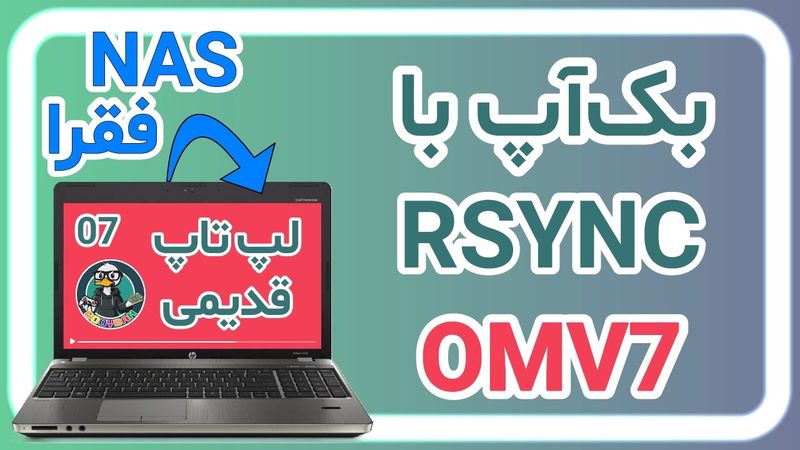
اطلاعات دانلود و جزئیات ویدیوی اضافه کردن دیسک بکاپ OMV 7 RSYNC | تبدیل لپتاپ قدیمی به NAS
آپلود کننده:
Gooybanتاریخ انتشار:
۱۴۰۳/۷/۳بازدیدها:
565توضیحات:
رونویسی ویدیو
خب به اونجایی رسیدیم که نس فقرا عملا دیگه راه افتاد.
ولی خب اگه یادتون باشه تو قسمت اول من گفتم که به این هارده هیچ اعتمادی ندارم.
میخوام هرچی که روی هارده اول نوشته میشه یه بکاپ هم ازش روی هارده دوم که هارده اکسترنال بود باشه.
بریم ببینیم چطور قرار این کارو بکنیم.
درود من گویبان هستم و به پلیلیست کاربورت های لپتاب قدیمی خوش اومدید.
در این پلیلیست کارهای که میشه بای لپتاب قدیمی کرد رو بررسی میکن
من میخوام اینجا از آرسینک استفاده کنم شاید بگید که خب ریدشون کن ولی خب تا این داره خاموش میشه توضیح بدم که رید کلن برای دیسک های معمولی و خانگی مناسب نیست و باید موقعی استفاده بشه که تجهیزات مخصوص زخیرسازی حرفی هستن و یه بکاپ آفلاین هم از دیتا وجود داره دیسک بکاپ من هارد اکسترناله و با یو اس پی وصل میشه
رید روی یو اس پی خیلی خطرناکه و اصلا راه حلها بهتون اجازه نمیدن که روی یو اس پی رید بزنید پروتوکل و کنترول های یو اس پی اصلا قابل اعتماد و مناسب رید نیستن و خب این نصف فقراز هر دوتای این هارد ها پیرن و من نمیخوام علکی دوتا هارد همیشه در حال چرخش باشن همین که شبیه یه بار اطلاعات از روی دیسک اول روی دیسک دوم نوشته بشه برام کافیه دیتا سنتر نیست
اینجوری هارد دومی فقط شبیه یه بار روشن میشه، اطلاعات کپی میشن و دیگه میخوابه.
در بدترین حالت هم اطلاعات یه روزم رو از دست خواهم داد.
خب خاموش شد، من این هارد دوم رو با یو اس پی وصل میکنمش و دوباره روشنش میکنم.
همونطور که گفتم قرار از آرسینک استفاده کنیم دستمونم خیلی بازه به دو روش هم میشه این کار رو کرد که کامل توضیح میدم به شما هم پیشنهاد میکنم هر دو روش رو ببینید بعد تصمیم بگیرید که کدوم به کارتون میاد حالت اول اینه که یک سری از پوشه ها رو قصد دارید بکاپ بگیرید یا تعداد زمانهایی که میخواید بکاپ گرفته بشه فرق داره مثلا یکی از پوشه هاتون میخواید هر شب باشه یک
دیسک خب این دیسک ها هم شناخ اولی هم که SSDه اینجا حواستون باشه چند بار چک کنید و تعیید کنید که هارد اشتباهی رو فورمت نکنید و لزومن هم تنظیمات شما شبیه چیزی که اینجا میبینید نخواهد بودن این اسماشون ممکنه فرق کنه یه راهش اینه که بریم توی فایل سیستم خب اینجا میبینیم که دیسک دیتای من SDBه شیر فولدرز هم میتونه کمکتون کنه اینجا هم نوشته خب بر
دیسک STB که دیتامون بود هیچی.
پس با STC کار داریم.
مثل دیسک قبلی اول انتخابش میکنیم و روی وایپ میزنیم.
Confirm.
Yes.
روی کویک هم میذاریم که سریع انجام بشه.
خب تموم شد.
بریم براش فایل سیستم بسازیم.
میریم روی فایل سیستم.
روی به علاوه میزنیم.
اینم مثل قبلی EXT4 باشه.
دیوایس هم که STC بود و سیفت.
سب میکنیم تا فایل سیستم فرمت ها آماده بشه.
اگه به این پلیلیست و ویدئو علاقه داشتید پیشنهاد میکنم لایک و سابسکرایب کنید که ویدئوهای بعدی رو از دست ندید.
بقیه ویدئوهای کنن هم از قسمت هوم چک کنید که دستبندی شده.
من اینجا در مورد بیتکوین، سیلف هستینگ، لینوکس، کامپیترهای تکپورت مثل رزبری پای و آخر افتاد در مورد شبیه سازی و نستالجی وی
وقتی نوشته end of line اومد یعنی تموم شده و میتونیم کلوزش کنیم.
تو منوی بعدی از این بالا فایل سیستممون رو انتخاب میکنیم.
گذینه بعدی رو کار نداریم وقتی 85 درستش پر شد حشنار بده و save.
نوار زدرنگ که اومد دوباره اپلای میکنیم تا همه چی تعیید بشه.
تا اینجا ما این هارد بکاپمون هارد دومی هرم کامل وایپو فرمت و آماده کردیم و الان دو تا فایل سیستم داریم که STB هارد اصلی دیتای ماست و STC قرار بکاپ هارد اصلیمون باشه بریم توی شیر فولدرز تا چند تا فولدر هم روی هارد بکاپ بسازیم روی Create میزنیم یه اسم براش میذاریم مثلا Home خط فاصله BK یعنی بکاپ روی STC قراره باشه
میشه همینجوری سیف کرد و رد شد ولی اگه قصد دارید اسم و همه چی شبیه هارد اصلی بشه از قسمت Relative Path اسم Directory رو دقیقاً با اونی که روی هارد دیتاست یکی بذارید یعنی من اینجا اون قسمت BK رو پاک میکنم که اینم هومه خالی بشه دقیقاً مثل هارد دیتامون الان مسیر و اسم واقعی فولدر روی هر دوتا هارد هومه این هوم و هوم BK اسمیه که ما اینجا توی OMV روش کذاشتیم
اینجا دیگه برای هر کدوم از فولدراتون که مد نظرتونه میتونید یکی با همون اسم روی هارد بکاپ هم بسازید.
من اینجا هر چارتا رو میسازم و تن نشان میکنم چون همه مراحل همونه.
خب اینم از پوشه آخری.
الان من به ازای هر پوشه ای که روی هارد اصلی دارم یکی هم روی هارد بکاپم دارم.
چیزی هم که مهم اینه که مسیر و پث روی هر دوتا هارد یکیه.
اینجوری اگه یه روزی اون هارد سوخت فقط کافیه توی شیر فولدر جاشونو عوض کنیم.
خب اپلای کنم که همه این تغییرات هم انجام بشن.
حالا دیگه بریم سراغ آرسینک.
از مینوی سمت چپ میروم روی آرسینک
روی به علاوه میزنیم تا یه تسک جدید بسازیم.
تایپش که لوکاله روی شبکه قرار نیست بکاپ بگیریم.
اول سورس رو انتخاب میکنیم که قاعدتاً میشه هارد اولمون.
هوم رو انتخاب میکنم مثلاً.
دستینشن هم که میشه هارد دوممون.
هوم بکاپ رو انتخاب میکنم.
اینجا دقیقه رو مشخص میکنیم مثلاً صفر.
روی ستاره اگه بذارید معنیش هر دقیقه است.
تیک سی و یک رو یادم رفت برد
بعدش ساعت رو انتخاب میکنیم مثلا ساعت یک صبح
دیگه روز و ماه و اینا همه ستاران یعنی هر روز ساعت یک صبح این دستور قرار اجرا بشه.
توی این آپشن ها ای سی ال ها و اتریبیوت ها مثل هیدن بودن و این چیز ها رو هم میزنم که منتقل بشن.
گذینه کی پارشلی ترنسفل فایل هم نمیزنم که اگه فایلی کامل کوپی نشد به هر دلیلی پاک بشه.
تیکه دیلیت هم اینجا میتونید بزنید یا نزنید.
من میزنم چون میخوام اگه چیزی
حالا میتونیم برای بقیه پوشه هم همین کار رو بکنیم.
مثلا برای پوشه Media دوباره Source و Destination و بهش میگم که چه زمانی انجام بشه.
اینجا میشه مثلا برای این پوشه گفت هفته یه بار باشه یا هر چیز دیگه ای که مرد نظرتونه.
من واسه همه اضافه کردم ولی ساعتاشون رو با فاصله گذاشتم که اگه روزی تغییرات روی یکی از فولدرها زیاد بود تا حد ممکن تسک قبلی تموم شده باشه چون برحال نهاردن.
خب هر چهارتا انجام شد همه رو هم زدم هر شب فقط ساعتاشون با هم فرق دارن اینم اپلای میکنم که زخیره بشه اینجا پیشنهاد میکنم قبل از اینکه به اون ساعت برسه که این تسک بخواد اجرا بشه یه دور خودتون همه چیز رو دبل چک کنید و اینکه خودتون دستی یه بار هر تسک رو اجرا کنید هم اگه مشکلی باشه متوجه میشید هم اگه حجم فایلا زیاد باشه یه دور سینک میشه که بعدا شب که ا
خب فوتوز اوکی بود و با موفقیت کوپی و سینک شد.
همین کار رو برای بقیه هم انجام میدن و دقت میکنم که محتویات و فایل هایی که نشون میده اونایی هست که باید باشه و مشکلی نداره.
خب همه انجام شد و الان اگه برگردم توی داشت بورد تو قسمت فایل سیستم هر دوتا فایل سیستم میان که اندازه هم تقریبا پر شدن.
اینجا تو نمودار سی پی آم مشخصه که آر سینکی کار سباکی نیست به نسبت خب این از روش اول که همونطور که گفتم دستتون بازه و میتونید فقط پوشه هایی که خودتون میخوایید و بکاپ بگیرید با هر ترتیب و فریکانسی که خودتون دوست دارید حالا اگه بخواییم هارد دوم دقیقاً کوپی هارد اول باشه چی؟ بریم سریع این روشم ببینیم میریم توی share فولدر روی به علاوه میزنیم اسمشو میذارم مثلا
ولی مسیرش رو عوض میکنم به یه اسلش خالی یعنی کل فایل سیستم یا کل هارد.
دسترسی رو اگه خواستی تغییر بدید که البته زیاد هم مهم نیست و سیف.
حالا دقیقا همین کار رو برای دیسک دوم هم میکنیم.
یه فولدر به اسم Backup روی STC میسازم و مسیر این هم میذارم روی کل هارد.
خب الان دو تا پوشه داریم که در اصل کل هارد دیتا و کل هارد بک آفن اینم اپلای میکنم تا تایید بشه دوباره میریم توی سرویسز و آرسینگ یه لحظه من تسکای قبلی رو پاک کنم چون اینا رو نمیخوام
خب تموم شد، روی به علاوه میزنم، اینم لوکاله.
sourceمون میشه اون پوشه Everything روی SDB.
destination هم میشه پوشه Backup روی SDC.
مشخص میکنیم که هر چند وقت یه بار این تزک انجام بشه، من میذارم هر شب ساعت 3.30 صبح.
این تیکم میزنم که ویژگیهای فایلا هفت بشه.
سیف و اپلایم بکنم و تمام اینم روش دوم که اگه قصدتون داشتن کوپی برابر با دیسک دیتا باشه خیلی سرراستره انتخاب این که با چه روشی بخواید پیش برید با خودتون دیگه من با روش دوم میرم چون اگه هارد دیتا بسوزه به سادگی میتونم جایگزینشون کنم و اینجور نیست که یه موقع چیزی هم یادم رفته باشه
خب پس چی شد الان؟ هارد بکاپ من فقط شبیه یک بار روشن میشه و با دیسک دیتا سینک میشه اینجوری هم واقعا یه بکاپ دارم هم اگه چیزی رو اشتباه پاک کنم تا آخر شب وقت دارم که از هارد بکاپونو برش دارم همین که هارد دوم همیشه روشن نیست و اینجوری چون کلن به این دوتا هارد اعتماد ندارم امیدوارم که هارد بکاپ بیشتر اوم کنه خب دیگه همین تا قسمت بعد مراقب خودتون
ویدیوهای مشابه: اضافه کردن دیسک بکاپ OMV

ساخت پوشهها، کاربرها و سرویس SMB OMV7 | تبدیل لپتاپ قدیمی به NAS

آموزش نصب OMV 7 | تبدیل لپتاپ قدیمی به NAS

تنظیمات اولیه بعد از نصب OMV7 | تبدیل لپتاپ قدیمی به NAS
معرفی و کار با هارددیسک های مجازی Differencing در HyperV - جلسه 6
1 Kere Kur, Yıllarca Çalışsın: n8n + Google Drive + Gemini Otomasyonu