ساخت پوشهها، کاربرها و سرویس SMB OMV7 | تبدیل لپتاپ قدیمی به NAS
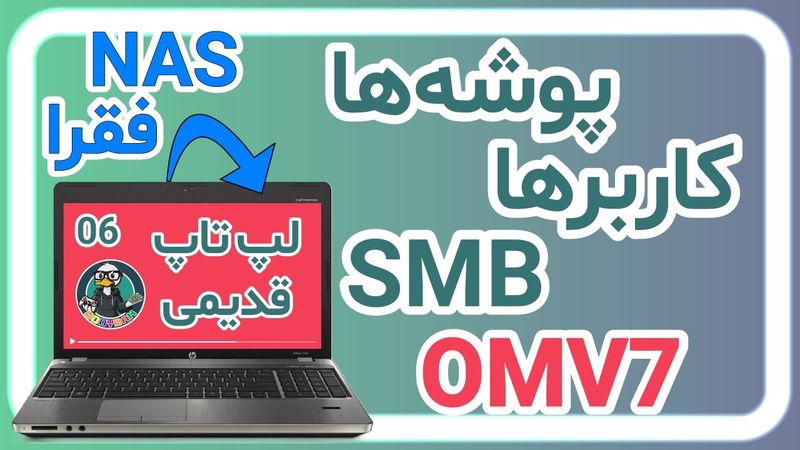
اطلاعات دانلود و جزئیات ویدیوی ساخت پوشهها، کاربرها و سرویس SMB OMV7 | تبدیل لپتاپ قدیمی به NAS
آپلود کننده:
Gooybanتاریخ انتشار:
۱۴۰۳/۶/۱۳بازدیدها:
677توضیحات:
رونویسی ویدیو
تو ویدئو قبلی تنظیمات اولیه OMV رو روی لپتاب قدیمی انجام دادیم و توی این قسمت قرار دیسک دیتا رو آماده کنیم.
همینطور یوزرها، فولدرها و سرویس SMB رو راب اندازیم تا بالاخره نستمون رابی افته.
این قسمت کمی طولانی تره پس زودتر شروع کنیم.
درود من گویبان هستم و به پلیلیست کاربورت های لپتاب قدیمی خوش اومدید.
در این پلیلیست کارهایی که میشه باید لپتاب
خب به اینجا رسیدیم که همه چی اپدیت شده، داشبوردم را انداختیم، پس بریم برای آماده کردن دیسک.
من دیسکی که قرار دیتا توش باشه، یعنی همون هارد یه ترابایتی که بهش احتمال ندارم و تو قسمت اول به لپتاب وصلش کردم.
شما اگه دیسک دیتا رو هنوز وصلش نکردید، اینجا اونوی رو خاموش کنید و دیسک رو وصلش کنید.
بریم واسه آماده سازی دیسک.
از مناه سمت راست
دیسک اول که SSD باش کاری ندارم.
دومی یعنی SDB دیسک دیتا منه.
انتخابش میکنم و روی وایپ میزنم تا همه چیش پاک بشه حتی پارتیش مندیش.
Confirm.
Yes.
رو حالت کویک هم میزنم.
حالت سیکیور برای اینه که دیتا دیگی ریکاوری نشه و کلی هم طول میکشه.
خب تموم شد.
Close.
الان دیسکمون آماده است که فورمت بشه.
میریم توی فایل سیستم.
روی این به علاوه میزنیم تا فایل سیستم جدید بسازیم.
اینجا چون یه هارد داریم و خبری از رید و این چیزها هم نیز همون ext4 فورمت میکنیم.
دیوایسی که هارد یه ترامونا رو انتخاب میکنیم و save.
کمی طول میکشه، سب میکنیم تا فورمت بشه.
اگه به این ویدئو و پریلیس حلقه داشتید، پیشنات میکنم لایک و سابسکرایب کنید که ویدئوهای بعدی رو از دست ندید.
بقیه ویدئوهای کنال هم از قسمت هوم چک کنید که دسته بندی شده.
من اینجا در مورد بیتکوین، سیلفاستینگ، لینوکس، کامپیترهای تکپورت مثل رازبری پای و آخر افتاق در مورد شبیه تازی و نستالجی ویدئو
وقتی نوشته end of line اومد یعنی تموم شده و میتونیم کلوزش کنیم.
تو منوی بعدی از این بالا فایل سیستممون رو انتخاب میکنیم.
گذینه بعدی رو کاری نداریم.
وقتی 85 درصدش پر شد خطا بده و save.
نوار زد رنگ که اومد دوباره اپلای میکنیم.
تا اینجا ما هاردمون رو کامل وایب کردیم و فرمتش کردیم بعد از اینکه تغییرات انجام شد میریم تو قسمت Shared Folders تا فولدرهایی که نیازمون رو بسازیم الان هیچ فولدر اینجا نیست روی به علاوه میزنیم تا یه فولدر جدید بسازیم اسم فولدر مثلا فوتوز
فایل سیستم رو انتخاب میکنیم که میشه همونی که الان فورمتش کردیم.
مسیرش رو تغییر نمیدیم همون slash photos اوکیه؟ بحث دسترسی هاش میمونه که مشخص کنیم به چه شکل باشه.
مثلا چون این قرار اکس هم باشه میخوام فقط ادمین ها و یوزر ها دسترسی خوندن رو نوشتن داشته باشن و بقیه مثلا یوزر گست اصلا این فولده رو نبینه.
البته بعدن هم میشه بهتر این دسترسی ها رو با توجه به هر کاربر مش
یه فولدر دیگه هم بسازم این یکی میدیا که توش اکس و فیلم و اینا باشه دسترسیش اوکیه، همه دسترسی داشته باشن ولی کسی که یوزر نیست فقط بتونه بخونه یه فولدر دیگه هم میسازم برای یوتیوب که فایل های یوتیوب هم توش باشه اینم فقط یوزر ها و ادمین ها دسترسی داشته باشن بهش
اگه چند تا یوزر دارید، یه فولدر هوم هم بسازید.
خیلی از دسترسی ها رو براتون ساده تر میکنه.
تنظیماتش رو جلوتر انجام میدیم.
خب فعلا شد این چهار تا فولدر.
روی اپلای میزنم تا همه ساخته بشن.
این لازم نیست بعد از هر تغییر اپلای کنیم.
میشه چند تا کار رو انجام بدیم و آخر کار یه بار اپلای بزنیم.
حالا بریم یوزرها رو بسازیم.
از منوی سمت راست میریم روی یوزر، سیتینگز.
اگه قرار چند تا کار برداشته باشید اینجا تیک هوم دایرکتر رو بزنید.
اگه ندارید همه لکی فعالش نکنید.
لوکی
خب حالا روی یوزرز میزنیم.
این قسمت خیلی مهمه.
بعدن نجاتتون میده.
اول از هر چیزی یه یوزر میسازیم به اسم مثلا اپ یوزر.
براش یه پاسورد انتخاب میکنیم.
اگه خواستید یوزری رو عضوه گروه خواستید مثل اتمین کنید اینجا میتونید تیک گروه ها رو بزنید که فعلا باش کاری نداریم.
سیبو میزنیم.
این از یوزرهای اصلی خودتون جداست.
بعدن باش کار داریم.
فقط مهمه که اولین یوز
خب یه دونه به اسم گویبام میسازم و پسپورد و این چیزها رو هم بهش میدم.
یه یوزر دیگه هم واسه من میسازم.
حالا یوزر ما رو انتخاب میکنم و روی این پوشه که کلید روشه میزنم تا دسترسی ها رو بهتر مدیریت کنم با هم که کاری نداریم خود سیستم کاراشو میکنه به میدیا میخوام دسترسی کامل داشته باشه همینطور به فوتوز ولی مثلا یوتیوب که قرار مال خودم باشه رو میخوام فقط بتونه بخونه
و واسه یوزر خودمم به همه چی دسترسی ریدورایت میدم.
اگه یوزرها و فولدرهای مختلف دارید میتونید این شکلی هم یه مقداری دسترسی ها رو بهتر مدیریت کنید.
برای من همینقدر اوکی بود، تغییراتی که دادم رو سیف میکنم.
در کل تو این قسمت همین مهمه که قبل از بقیه اپ یوزر رو بسازید.
خب تغییرات انجام شد ولی فقط فولدر و یوزر ساختیم.
هیچ سرویسی هنوز روی نسل ما اجرا نمیشه.
از منو میریم توی Services و یکی از سر راسترین ها SMBه.
انتخابش میکنیم و میریم توی Settings.
اول فعالش میکنیم.
اگه Home Directory دارید اینجا هم تیکشو بزنید.
این دوتا تیک هم میزنم که دسترسی فولدر اصلی روی بقیه فولدرهایی که داخلش هستن هم اعمال بشه.
اگه سیستم عامل قدیمی دارید میت
سیف میکنیم.
الان فقط سرویس فعال شد.
میریم توی شیرز تا پوشه هایی که میخواییم روی این سرویس باشن رو مشخص کنیم.
روی به علاوه میزنیم.
با همکه کاری نداریم.
میدیا رو انتخاب میکنیم.
تایم ماشین هم قرار نیست باشه.
این هم میگه دسترسی ها به پوشه های بعدی اعمال بشه.
این دوتا تیک اتریبیوت هم میزنیم که چیزایی مثل هیدن بودن و اینجور چیزا که مربوط به ویندوزه رو هم ساپورت کنه و سیف همین کار رو برای فوتوز هم میکنم و اپلای کنیم که این تغییرات اعمال بشه خب الان دیگه باید عملا نسل ما کامل شده باشه کافیه یه پنجره اکسپلورر باس کنم و برم توی تب نتورکز نتورک دیسکابریتون باید روشن باشه خب هیچ کاری نمیخواد بکن
این پوشه گویبان در واقع همون فولدر هوم منه که بقیه بهش دسترسی ندارم.
یعنی من میتونم فایل های شخصی یا حتی از اون مهمتر درسی را اینجا بریزم و بدونم که فقط خودم میتونم اونو ببینم.
تو میدیا هم برای فیلم ها و سریال ها پوشه جداگانه میسازم.
خب فولدر یوتیوب رو یادم رفته بود یه لحظه برگردم فولدر یوتیوب هم شیر کنم اینجا فقط تیک ریسایکل بین هم زدم که واسه این پوشه سطل آشخال هم ساپورت بشه اگه دوست داشته باشید میتونید چیزی رو پابلیک هم شیر کنید که بدون لاگین کردن هم بشه بهش دسترسی داشت البته توی تنظیمات خود فولدر هم باید آدرز بهش دسترسی داشته باشند خب تنظیمات یوتیوب انجام شد الان اونو هم دارم ا
خب حالا یه سری فایل کوپی کنیم توی این نسه فقر ها، از فیلم شروع میکنم.
این داره از یه نسه دیگه کوپی میشه و سرعت شدود 50 مگا بایده که به نظرم واسه این لپتاپ قابل قبوله.
یه پوشه هم ساختم برای اینکه فایل های مربوط به شبیه سازی رو روش داشته باشم.
اینجا دارم God of War 3 رو میریزم روی نسل فوقرا و چون این یکی دیگه از روی یه نسل دیگه نیست و روی کامپیوتر خودمه با سرعت حدود صد میگابایت داره کپی میشه که دیگه ته سرعت این لپتابه تا کپی انجام میشه یه نگاهی به وضعیت فولدرها بندازیم گویبان و هوم یکی هستن و توش فایل های درسی و شخصی خودم رو دیختم
توی میدیا یه سری فیلم و سریال و رام بازی دارم.
توی فوتوز هم یه سری عکس کوپی کردم.
حالا بریم با یوزر ما تست کنیم که دسترسی هایی که دادیم کار میکنه یا نه.
خب این یه کامپیوتر دیگه هست که ویندوزش تازه نصف شده و قرار اوبونتو و بعدش کالی روش دوال بود بشه.
فایل منیجر رو باز میکنیم و میریم توی نتورک.
خطا میده که نتورک اسکاوری خاموشه روی این نوار زرده میزنیم ت
الان یکمی که سرکنیم باید نصف و قرار رو پیدا کنه.
روش کلیک میکنم و این دفعه با یوزر من لاغین میکنیم.
ببینیم فرقش چیه.
اول از همه به جای گویبان یه پوشه به اسم من داریم که اینجا من میتونه فایلای خودش رو داشته باشه.
اون دوتا فولدر شخصی و درسی گویبان هم نمیبینه.
تو میدیا همونطور که دسترسی دادیم میتونه هم بخونه هم بنویسه و پاپ کنه توی فوتوز هم باید دسترسی کامل داشته باشه ولی اگه یادتون باشه یوتیوب رو گفتم فقط گویبان بتونه تویش بنویسه
خب اوکی نتونستم توش فولدر بسازم پس هم هوم درست کار میکنه هم دسترسی هایی که مشخص کردیم اگه خواستیم دسترسی سریع تر داشته باشیم چند تا کار میتونیم بکنیم یکیش اینه که این فولدر ها رو بندازیم توی قسمت کویک اکسس الان دیگه هر جایی که برم این فولدر مدیا از کویک اکسس تر دسترسه راه دیگه اینه که تو قسمت مای پی سی راست کلیک کنیم و عد نتورک لوکیشن رو بزنیم ن
اینجا مسیر پوشه ای که میخوایم عد کنیم رو بهش میدیم حالا یا کامل تایپش میکنیم یا از منوی بروز اون پوشه ای که دنبالش هستیم رو انتخاب میکنیم مثلا پوشه هوممان انتخابش میکنیم اوکی نکس اینجا اگه خواستیم اسمش رو تغییر میدیم نکس فینیش
این فولدر هم اینجا به عنوان نتورک لوکیشن اضافه شد.
بعدشه دیگه نتورک درایوه.
تو قسمت نتورک هر فولدری که خواستیم رو روش کلیک راست میکنیم.
یه حرف بهش اختصاص میدیم.
و همین فینیشه.
الان دیگه محتویات پوشه ی مدیا به عنوان درایوزی هم در دسترسه.
خب اینم از روش های دسترسی سریتر به نسل.
الان دیگه عملا نسل شما کامل را افتاده تو قسمت بعدی هارد دوبون رو وست میکنیم.
پس تا قسمت بعد مراقب خودتون و دیتاتون باشید.
ویدیوهای مشابه: ساخت پوشه
اضافه کردن دیسک بکاپ OMV 7 RSYNC | تبدیل لپتاپ قدیمی به NAS
آموزش نصب OMV 7 | تبدیل لپتاپ قدیمی به NAS
تنظیمات اولیه بعد از نصب OMV7 | تبدیل لپتاپ قدیمی به NAS
1 Kere Kur, Yıllarca Çalışsın: n8n + Google Drive + Gemini Otomasyonu
هایپروایزر (Hypervisor) چیست؟ چطوری فعالاش کنیم و چه کاربردی دارد؟