Impossibile accedere al microfono, controllare le impostazioni di sistema. RISOLTO in Windows 10

Impossibile accedere al microfono, controllare le impostazioni di sistema. RISOLTO in Windows 1001:18

Informazioni sul download e dettagli del video Impossibile accedere al microfono, controllare le impostazioni di sistema. RISOLTO in Windows 10
Pubblicato il:

09/07/2020

Visualizzazioni:

17.9K

Descrizione:

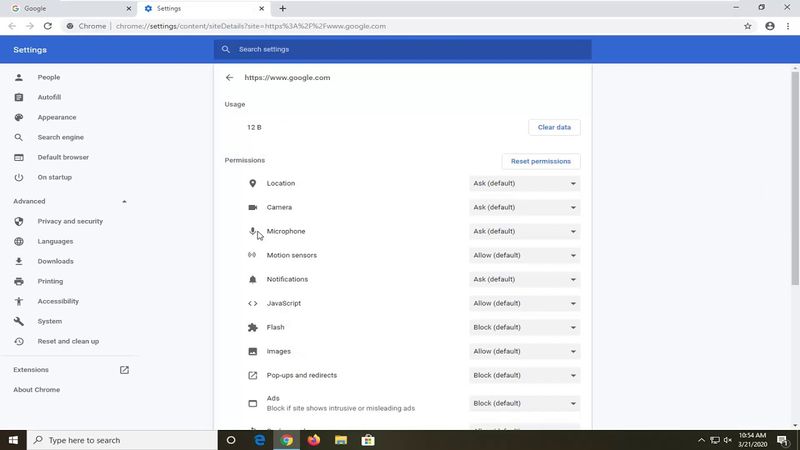
Windows 10 potrebbe non rilevare l'audio del microfono per diversi motivi. Tutti i consueti passaggi per la risoluzione dei problemi del microfono del PC sono ancora importanti, ma Windows 10 contiene una nuova opzione a livello di sistema che disattiva completamente l'ingresso del microfono in tutte le applicazioni. L'app Impostazioni di Windows 10 offre alcune opzioni che disattivano il microfono a livello di sistema, in tutte le applicazioni. Se la webcam è disattivata in Impostazioni, nemmeno le applicazioni desktop possono ricevere l'ingresso del microfono. Questo crea un po' di confusione. In generale, le autorizzazioni delle app in Impostazioni, quindi Privacy, riguardano solo le nuove applicazioni dello Store, note anche come applicazioni UWP (Universal Windows Platform). Tuttavia, le opzioni relative a microfono e webcam influiscono anche sulle applicazioni desktop. Se il microfono non funziona, vai su Impostazioni, quindi Privacy e infine Microfono. Nella parte superiore della finestra, verifica che sia visualizzato "L'accesso al microfono per questo dispositivo è attivo". Se Windows indica che l'accesso al microfono è disattivato, clicca sul pulsante "Modifica" e impostalo su "Attivato". Se l'accesso è disattivato, Windows e tutte le applicazioni sul tuo sistema non potranno accedere all'audio del microfono. Questo tutorial è valido per computer, laptop, desktop e tablet con sistemi operativi Windows 10, Windows 8/8.1 e Windows 7. Funziona con tutti i principali produttori di computer (Dell, HP, Acer, Asus, Toshiba, Lenovo, Samsung).