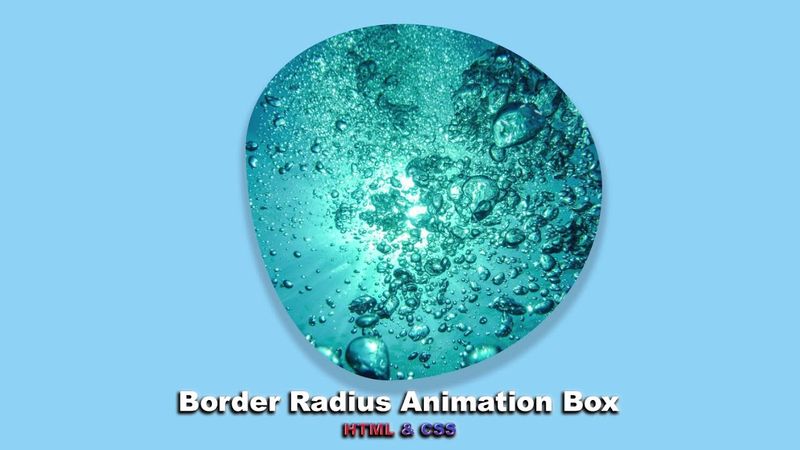
Анимированный блок используя HTML & CSS шаг за шагом || Border Radius Animation Box using HTML & CSS
Информация о загрузке и деталях видео Анимированный блок используя HTML & CSS шаг за шагом || Border Radius Animation Box using HTML & CSS
Автор:
Topchiy DevДата публикации:
12.06.2023Просмотров:
301Описание:
Транскрибация видео
Всем привет!
В этом видео я покажу как сделать вот такой вот анимированный блок, используя HTML и CSS шаг за шагом.
Итак, приступим к созданию анимированного блока.
У нас есть файл index.html, есть стили, стили подключены.
И внутри body создадим div с классом контейнер, внутри него будет div с классом box.
Перейдем в стили.
И для стилей укажем.
Обратимся к универсальному селектору.
И здесь укажем Margin 0, Padding 0, Boxizing Border Box.
Теперь обратимся к Body.
И для Body укажем высота 100 VH.
И сделаем, чтобы элемент у нас размещался по центру.
Укажем Display Flex, Justify Content Center и Align Items также центр.
И добавим Background.
Background у нас будет.
ключевым словом light sky blue давайте теперь откроем браузер посмотрим что у нас добавилось и так мы видим есть background на странице давайте свернем браузер в половину и visual studio code также в половину и здесь ниже обратимся к div с классом box и для него укажем
background у нас будет url это будет изображение возьмем его с папки img и выберем изображение оттуда также для background и для этого бокса нужно указать ширина будет 350 пикселей и высота 350 пикселей видим этот бокс добавился но нужно еще спозиционировать изображение внутри него для этого укажем background-size будет color
background position будет центр так мы видим изображение есть теперь давайте добавим тень box shadow и укажем смещение по горизонтали 10 точнее 0 10 пикселей 5 пикселей и 5 пикселей и также добавим rgba 0,0,0 и
на 20% будет затемнение.
Мы видим, здесь добавилась вот такая вот тень для нашего блока.
Теперь давайте добавим анимацию.
Для этого блока укажем свойство Animation и для него нададим название.
Animate 5 секунд, Easy In-Out и бесконечность Infinity.
И также сюда добавим более плавный переход Transition.
Transition укажем All.
1 секунда и так же easyenow будет плавное перемещение теперь нам нужно обратиться к keyframes функции и сюда указать название анимации название у нас animate сюда его прописываем и здесь укажем 0% и border-radius у нас будет меняться
граница границы радиуса теперь давайте сделаем эти границы для позиции от нуля есть такой сайт fancy девятый элемент github.io и здесь есть такой продукт скажем так как ресурс как fancy border радиус здесь мы можем выбирать условную
border-radius скругление углов для вот блока давайте например поставим так вот здесь так выберем здесь так и вот здесь вот так мы видим здесь координаты есть мы нажимаем копировать и вставляем их сюда теперь скопируем этот элемент ставим его ниже и здесь укажем 50 процентов и для 50 процентов сделаем изменения то есть
Борда радиус будет у нас перемещаться вот в эту сторону при анимации.
Давайте сюда вверх.
Право.
И здесь также вверх.
Вот будут такие у нас значения процентные.
Скопируем их и заменим здесь.
Вставляем сюда.
А для 100% скопируем сюда то, что было у нас в нуле.
И сюда укажем столько.
процентов то есть у нас будет 0 50 и 100 теперь давайте откроем нашу страницу и мы видим у нас есть вот такой вот анимационный эффект для этого блока то есть идет вот такое вот изменение как мы указали выбрали здесь мы можем это все здесь также откорректировать и по-своему как-то создать сделать получилась вот такая вот анимация для этого бокса что еще мы можем сделать
Мы можем, например, разместить контент внутри этого бокса.
Давайте это сделаем.
Перейдем в HTML.
И сюда, внутрь бокса, добавим div с классом Content.
И добавим заголовок третьего типа.
И добавим какой-то произвольный текст на три слова.
Мы видим, контент добавился, но нам нужно его разместить по центру.
Давайте это сделаем.
Здесь обратимся к div с классом Content.
Свернем, чтобы наглядно было видно.
И для контента сделаем размещение в Position Absolute, Top 50%, Left 50% и Transform Translate, Minus 50%, Minus 50%.
И также сделаем белого цвета вилку.
Так, есть.
Здесь мы ошиблись.
Нужно указать 50%.
Так, теперь контент размещается по центру.
И также мы можем еще, например, сделать, чтобы изображение внутри этого бокса было затемненным.
Мы можем вот здесь, там где бы Ground мы добавляли, добавить линейный градиент и добавить цвет RGBA.
Укажем 0,0,0 и сделаем затемнение, к примеру, на 40%.
скопируем отсюда этот rgba через запятую ставим еще раз и здесь также после линейного градиента добавим также запятую перед url чтобы у нас применился линейный градиент и мы видим для изображения внутри этого бокса оно стало более затемненным давайте здесь мы можем изменить к примеру на 80 процентов станет еще более
темнее или 20 процентов более светлые так далее с таким вот образом мы можем создавать такие вот анимационные боксы размещать туда изображение какой-то контент и вот такое делать дизайн на своем сайте на этом все спасибо за просмотр и успехов в обучении если вам понравилось данное видео ставьте лайк и подписывайтесь на мой канал
Похожие видео: Анимированный блок используя HTML
Анимированный текст используя HTML & CSS || Animation Text using HTML & CSS
Анимация для текста HTML & CSS || Text animation using HTML & CSS step by step
Анимация раскачки для элемента HTML & CSS || Swing animation CSS
Анимация желе для элемента используя HTML & CSS || Jello animation CSS
Кнопка с анимацией при наведении используя HTML&CSS шаг за шагом || CSS Animation Tricks Stretching