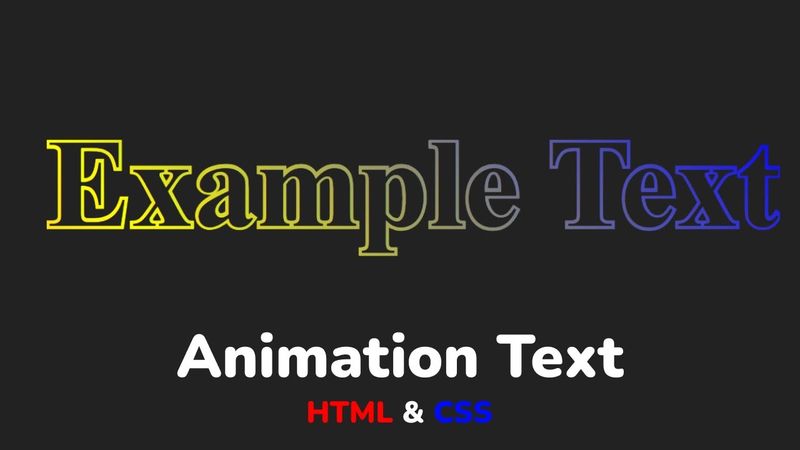
Анимированный текст используя HTML & CSS || Animation Text using HTML & CSS
Информация о загрузке и деталях видео Анимированный текст используя HTML & CSS || Animation Text using HTML & CSS
Автор:
Topchiy DevДата публикации:
23.10.2023Просмотров:
317Описание:
Транскрибация видео
Всем привет!
В этом видео вы узнаете, как сделать анимированный текст с линейным градиентом и обводкой, используя HTML и CSS шаг за шагом.
Итак, приступим к созданию анимации для текста.
У нас есть файл index.html, style.css, стили подключены.
И внутри body создадим заголовок первого типа и укажем туда произвольный текст.
Теперь перейдем в стили.
Давайте еще предварительно откроем браузер, посмотрим, что у нас добавилось.
Итак, мы видим, есть наш заголовок первого типа.
Давайте свернем браузер в половину и Visual Studio Code.
перейдем в стиле обратимся к универсальному селектору обнулим margin padding и добавим свойства box-sizing border-box теперь обратимся к селектору тега body для него укажем минимальная высота 100мм ширина будет 100% и сделаем размещение элемента по центру укажем display flex justify content center и align items также будет центр видим элемент разместился у нас
центру теперь обратимся к заголовку первого типа на него укажем font-size 13w как мы видим shift у нас увеличился и добавим background background у нас будет лайнер градиент разворот на 45 градусов запятая и давайте будем добавлять цвета первый цвет у нас будет красный 2 фиолетовый 3
Желтый.
Четвертый синий.
Пятый бирюзовый.
И последний шестой цвет будет зеленый.
Мы видим добавился у нас бэкграунд на заднем фоне.
Давайте теперь укажем также.
Бэкграунд клип будет текст.
И также укажем.
WebKit.
Бэкграунд клип.
Также значением Text.
И теперь нам нужно указать еще WebKit Stroke обводка.
Значение будет 0.5 Rem и Transparent.
Мы видим, есть вот такая вот обводка.
И давайте еще добавим для Body Background темного цвета.
Видимо, вводка применилась для текста.
И теперь давайте еще для заголовка первого типа добавим такой же цвет.
Так, это есть.
И давайте будем добавлять теперь анимацию для этого текста.
Добавим Background Size 400%.
У нас Background размер для
бэкграунда увеличился.
Теперь добавим анимацию.
Добавим свойство Animation.
Дадим название Text Animation.
Длина будет 12 секунд.
Linear и бесконечная.
Теперь обратимся к Keyframe и отсюда скопируем название Text Animation и вставим
сюда и значение у нас будут следующие 0 процентов будет background position left а для 100 процентов background position будет right и теперь у нас вот идет для текста такая вот анимация меняются цвета также мы можем здесь поменять к примеру указать не
400 background size для элемента 200.
50.
Будет у нас изменение или же, например, 500%.
Также будет немного по-другому у нас работа длины градиент по цветам.
Также здесь мы можем изменить.
К примеру, можем указать right, а здесь left.
И цвета будут отображаться также по-другому.
Увеличить скорость анимации.
Здесь вместо 12 секунд указать, к примеру, 5 секунд.
За 5 секунд будет проходить у нас этот вот цикл.
И теперь анимация цвета будет у нас такая вот быстрая.
Также можем еще добавлять цвета и так далее.
То есть в принципе для анимации и самим линейным градиентом для текста можем управлять этими вот свойствами.
На этом все.
Спасибо за просмотр и успехов в обучении.
Если вам понравилось данное видео, ставьте лайк и подписывайтесь на мой канал.
Похожие видео: Анимированный текст используя HTML
Как добавить анимацию цветов внутри текста используя HTML & CSS || Gradient Text Animation CSS
Анимированный блок используя HTML & CSS шаг за шагом || Border Radius Animation Box using HTML & CSS
Анимация для текста HTML & CSS || Text animation using HTML & CSS step by step
Анимированный blur эффект для текста HTML & CSS || Animation blur effect for text HTML & CSS
Видео эффекты HTML & CSS || Video Effects using HTML & CSS step by step