БЕЗ ПРОГРАММ 👉Как обойти блокировку YouTube /замедление ютуб🟢 Как ускорить ютуб на телефоне быстро✔
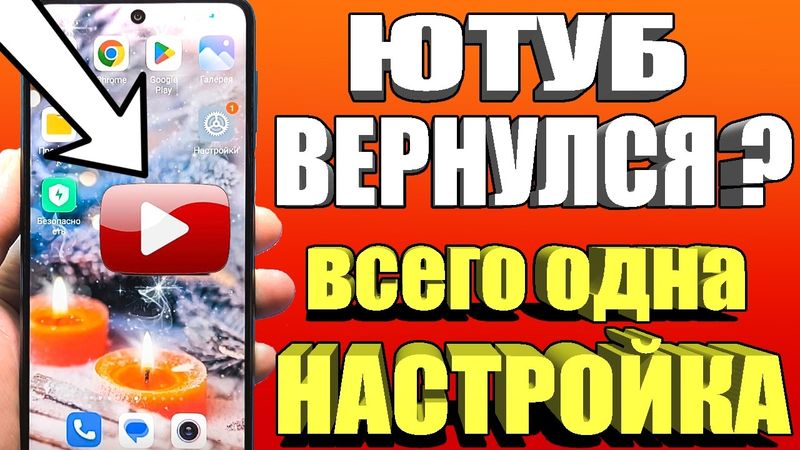
Информация о загрузке и деталях видео БЕЗ ПРОГРАММ 👉Как обойти блокировку YouTube /замедление ютуб🟢 Как ускорить ютуб на телефоне быстро✔
Автор:
CHINA LIKEДата публикации:
05.01.2025Просмотров:
736.4KОписание:
Транскрибация видео
всем привет для вас будет очень полезная информация касательно youtube а если у вас по какой-то причине очень плохо грузится youtube то есть вы смотрите в максимально низком качестве или вы постоянно наблюдаете вот этот беспрерывный кружочек ничего не за
загружается, то на самом деле есть очень-очень много различных решений без использования каких-либо приложений, программ и VPN.
Я вам сейчас покажу один из способов.
Этот способ просмотра не новый, но почему-то мало кто ним пользуется или же по незнанию, или же не до конца понимают, что и как.
Но для тех, кто не может ничего посмотреть на YouTube, это как раз-таки очень классный, очень хороший способ.
Помимо этого, вы также сможете просматривать YouTube абсолютно без всякого интернета, без Wi-Fi, без мобильного интернета.
И это вам дает дополнительный плюс, что вы можете использовать информацию, которая в YouTube абсолютно в любом месте, неважно есть у вас интернет или нет.
Сейчас вам все расскажу и покажу.
Обязательно поддержите видео лайком, подпишитесь на канал и поделитесь с друзьями.
Итак, давайте вначале разберемся с некоторыми вопросами, которые будут возникать по ходу ролика.
Смотрите, нажимаю на YouTube, на приложение YouTube и захожу в настройки о приложении.
Смотрите, версия YouTube 18.49.36.
Это был ответ на один из вопросов, который может поступить, то есть какая версия YouTube.
Дальше, смотрите, заходим на сам YouTube.
Дальше заходим на свою аватарку, на аккаунт, заходим в настройки.
Находим строчку «Покупки и платные подписки».
И обращаю внимание, здесь вы видите сейчас, что мне предлагает YouTube Premium.
Типа какая-то студенческая подписка, первый месяц бесплатно, ну и так далее.
То есть к чему я веду?
У меня не подключено абсолютно никакой подписки и наоборот даже ее предлагает.
И как раз таки в этой строке...
находится все вот эти подписки если в этом что-то купили то там будет в перечне что вы подписаны на такую-то услугу то есть у меня ее нету с этим думаю мы разобрались дальше третий момент если вы не можете посмотреть к примеру вот этот видеоролик по какой-то причине что вот у вас постоянно крутится вот этот бесконечный кружочек и
перепроверьте свои настройки возможно у вас выставлено высокое качество изображения из-за этого youtube просто не может все подгрузить вот допустим зашли в стандартные настройки по аккаунту и вот здесь там где качество видео
Вам нужно поставить низкое качество изображения через мобильную сеть и низкое качество изображения через Wi-Fi.
Таким способом вы хотя бы сможете загрузить видеоролик и посмотреть или же послушать, что нужно сделать.
Что делаем дальше?
Выходим полностью с этих настроек, чтобы вы не запутались.
Заходим в наш YouTube, ну и к примеру там пропишем фильмы.
Ну опять же, это для примера.
Можно прописать те же самые видеоролики, которые вы сейчас смотрите, скачать из моего канала.
Можно найти абсолютно любую информацию, которую вам нужно.
Возможно, вы хотите посмотреть какой-то сериал, какой-то матч, к примеру.
Или просто полезную информацию лично для себя.
Как обычно, вы вводите то, что вы хотите найти.
Вот высвечивается какой-то перечень.
И давайте по порядку листать.
Ну вот какая-то комедия, к примеру.
Вот запускаем ее.
Вот запуск пошел.
Ставим на паузу.
Если даже у вас видеоролик не загружается, но по крайней мере вы видите картинку, что вы хотите там посмотреть.
Внизу ищите такую строчку.
Вот там делаки, подписки и так далее.
И она будет интерактивная.
То есть видите, я туда-сюда листаю пальцем и вот она передвигается.
Вам нужно найти кнопку под названием скачать.
Обычно это такая стрелочка.
ну и нажимаем скачать идет скачивание здесь понятное дело что все зависит от самого фильма о длительности допустим вот этот фильм 1 час 32 минуты ну скачивание идет довольно быстро давайте пару секунд подождем
Вот, уже докачалось.
И смотрим, что появилась такая черненькая галочка, точнее белая галочка на черном фоне.
Что у нас этот фильм уже скачался.
Давайте на примере чего-то еще, то есть закачаем для примера.
Кстати, запоминайте название, мы будем потом перепроверять.
Ну вот, следующая какая-то новинка.
Ставим на паузу.
И вот здесь опять же листаем и ищем скачать.
Нажимаем скачивание.
Сейчас видео сохраняется в максимальном качестве, которое только возможно.
Можно еще выставить качество пониже.
То есть, к примеру, если у вас не хватает памяти на телефоне, чтобы это все закачивать, вот такой фильм на 3 часа, ну примерно где-то...
около 600 мегабайт будет занимать но это в самом максимальном качестве которое только есть если поставить ниже ну понятно там 100 мегабайт может быть 50 мегабайт я вам дальше покажу где вот эти настройки скачивания искать и как по умолчанию их поставить потому что в некоторых случаях будет выбор при нажатии вот этой кнопки то есть какое качество выбрать в моем случае это выставлено по умолчанию на максимальное качество
Сейчас вот этот фильм докачается.
Что-то еще скачаем.
Я покажу по настройкам качества.
И потом дальше покажу, как этим всем пользоваться.
Вот практически скачалось уже.
Вот скачано.
Давайте тоже сворачиваем.
И допустим, ну вот следующий.
Долго не будем искать что-то.
Вот он запускается.
Ставим на паузу.
Час тридцать два.
Опять же, листаем, ну и нажимаем «Скачать».
Дожидаемся, пока у нас снова скачается этот видеоролик.
Вы можете таким образом, кстати, накачивать там клипы какие-то, какие вам нравятся.
Или, возможно, кто-то там огородом занимается, выпечкой, кулинарией.
В общем, где-то какие-то полезные рецепты.
Ну, в общем, вы для себя найдете то, что вам нужно.
Вот, уже скачано.
Теперь по настройкам качества.
То что я говорил.
Заходим на свой аккаунт.
Когда вы зашли опять же в настройки.
И здесь есть раздел скачанные.
Вот.
Зашли.
И качество видео.
Здесь стоит высокое качество.
То есть у вас по молчанию скорее всего будет всегда спрашивать.
Вот.
То есть при нажатии тогда вас спросит, в каком качестве вы хотите скачать.
У меня стоит высокое, если хотите, переставьте на то, которое вам нужно.
Если для экономии места, ну понятно, выбираете самое низкое.
Также здесь вы можете выставить скачивать только через Wi-Fi, либо рекомендации для скачивания.
Также здесь можно все сразу же удалить, если вам нужно.
Ну и написано, сколько у вас свободно и сколько использовано памяти, чтобы вы понимали, сколько вы чего закачали.
Теперь смотрите.
Выключаем интернет.
Wi-Fi отключенный.
Мобильный интернет тоже отключенный.
Заходим в свой YouTube.
Давайте выйдем.
Начали с настроек.
Захожу в YouTube.
И смотрите, вот, нет подключения пишет.
И сразу же мы не видим стартовую страницу, потому что нет подключения, нет интернета.
Но мы видим то, что уже закачалось.
Вот я ранее качал другие фильмы, к примеру.
И те, что вот три первых я вам закачал, вот они.
Первая комедия была, вторая, третья.
И вот без интернета, то есть сейчас не работает ни мобильный интернет, ни Wi-Fi, ничего.
Без интернета я могу пролистать на любой момент, на любой этап.
В принципе, то есть все нормально работает.
Вот следующий фильм, допустим, запускаем.
Тоже он нормально подружается.
На любой минуте мы можем перелистывать хоть до самого конца.
Вот третий фильм.
Тоже нормально идет.
То есть, в принципе, на любом месте мы можем это все перелистывать хоть до самого конца.
Кстати, что по поводу каких-то долгих видео, каких-то длинных видео, например, сериалы.
Вот я недавно качал.
13 часов 8 минут сериал.
Вот он скачанный.
Опять же, обращу внимание, что интернета сейчас нет, Wi-Fi отключенный и мобильного интернета нет.
Вот пишет «нет подключения».
И вот я могу на любом этапе тоже пролистывать.
3 часа, 6 часов, 8 часов, 10 часов, 11.
И так до конца, в принципе.
То есть это нормальная тема, что касательно скачивания нужной вам информации, чтобы потом ее посмотреть.
Вот если мы имитируем, что интернет появился.
Вот я подключаю Wi-Fi.
Сейчас мы будем дожидаться снова.
Вот, подключение восстановлено.
Теперь выходим, к примеру, заходим снова в YouTube.
И смотрим, вот появилась главная страница, основная.
Теперь где искать скачанные?
Заходим на свою аватарку и здесь ниже листаем и находим скачанные.
И вот в принципе те наши фильмы, которые мы скачали, 1, 2, 3, ну те, что у нас закачанные были ранее, если такие имеются.
Похожие видео: БЕЗ ПРОГРАММ Как обойти блокировку YouTube

БЕЗ ПРОГРАММ 👉 Как обойти блокировку YouTube / замедление ютуб 👉Как ускорить ютуб на телефоне быстро
БЕЗ ПРОГРАММ и VPN 👉 Как обойти блокировку YouTube, Замедление ютуб! Как ускорить ютуб на телефоне

БЕЗ ПРОГРАММ и БЕЗ VPN 👉Как обойти блокировку YouTube / замедление ютуб👉Как ускорить ютуб в телефоне
БЕЗ ПРОГРАММ и VPN 👉 Как обойти блокировку YouTube, Замедление ютуб! Как ускорить ютуб!
Как на телефон ЗАГРУЗИТЬ или СКАЧАТЬ Музыку ● Смартфон ANDROID/АНДРОИД