Индикатор прогресса чтения используя только HTML & CSS || Reading Progress Bar using only HTML & CSS
Информация о загрузке и деталях видео Индикатор прогресса чтения используя только HTML & CSS || Reading Progress Bar using only HTML & CSS
Автор:
Topchiy DevДата публикации:
02.06.2024Просмотров:
234Описание:
Транскрибация видео
Всем привет!
В этом видео вы узнаете, как сделать индикатор прогресса чтения или индикатор шкалы прокрутки страницы, используя только HTML и CSS шаг за шагом.
Итак, давайте посмотрим детально.
У нас вот есть статья, допустим, какой-то текст, изображение.
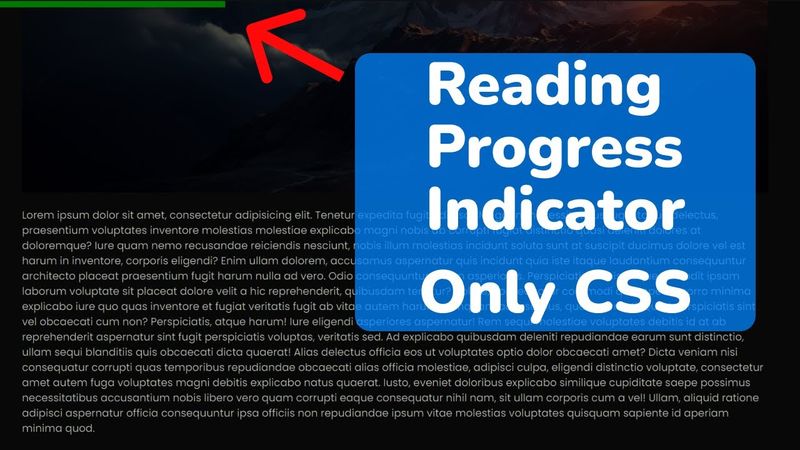
И когда мы скроллим страницу вниз, как мы видим, сверху у нас появляется индикатор
прокрутки страницы, мы видим, на каком этапе мы сейчас находимся на странице.
Дошли до середины, уже 80%, к примеру, или скроллим самое низ, 100%.
И в этом видео вы узнаете, как сделать такую вот шкалу прокрутки, используя только HTML и CSS шаг за шагом.
Итак, приступим к созданию индикатора шкалы прокрутки.
У нас есть файл index.html, style.css, стили подключены, также подключены шрифты и добавлены простые обнуляющие стили.
Теперь давайте внутри в баги добавим разметку, создадим tag main и внутри main у нас будет размещаться заголовок первого типа с произвольным текстом на 3 слова.
Затем создадим параграф с произвольным текстом, допустим, на 100 слов.
Затем еще один параграф с произвольным текстом на 50 слов.
Затем после него добавим изображение из папки AMG.
Выберем изображение.
Теперь также после изображения можем добавить параграф с произвольным текстом на 250 слов.
Также еще один параграф допустим на 150 слов.
Еще одно изображение добавим.
Выберем из папки такое же.
И допустим добавим еще один параграф.
произвольным текстом на 500 слов.
Теперь давайте откроем страницу и посмотрим, что у нас добавилось.
Главное, чтобы у нас было контента столько, чтобы у нас добавилась вот эта вот шкала прокрутки, мы могли скролить страницу вниз.
Так, теперь давайте стилизуем эти элементы, свернем браузер, свернем Visual Studio Code в стилях здесь
Перейдем в стиле.
В стилях нам нужно обратиться к тегу AMG.
Для него укажем максимальная ширина 100%, чтобы у нас адаптировалось изображение.
Теперь также обращаемся к селектору тега Body.
Для него укажем минимальная высота будет 100VH и в игре он добавит черного цвета.
Сделаем.
Теперь обращаемся к селектору тега Main и для него укажем ширина у него будет
80% и размещение по центру.
Margin, укажем 0, отступ сверху и снизу.
И Auto, автоматические отступы справа и слева.
Как мы видим, элемент размещается по центру.
Также добавим пэддинги, отступы сверху и снизу.
Будут 3 рэм и 0 рэм справа и слева.
Также цвет будет белый для всего контента.
Теперь обращаемся к main и заголовку первого типа.
Для него укажем font-size 5rem, увеличим размер заголовка первого типа.
Теперь также обращаемся к main и к параграфу и зададим следующие стили.
Margin, отступ сверху и снизу между параграфами будет 2rem и 0rem справа и слева.
И font-size укажем 1.7rem.
Итак, давайте посмотрим.
Вот так у нас выглядит, допустим, наша статья на странице.
И есть вот скролл.
Можем скролить вниз, есть два изображения.
Так, теперь давайте создадим нашу шкалу, наш индикатор шкалы прокрутки.
Так, давайте перейдем в индекс HTML, скроем здесь вверх.
И в самом верху страницы создадим идентификатор с названием ProgressBar.
Это будет divs.
Идентификатором, название которого будет ProgressBar.
Теперь давайте перейдем в стиле.
И в стилях нам нужно обратиться к этому идентификатору.
Указываем ProgressBar.
И сделаем для него размещение.
Укажем Position Fixed.
Прижмем его кверху.
Укажем Top 0, Left также 0.
Ширина у него будет 100%, занимать будет всю ширину.
Высота будет 1RM.
Добавим Background.
Background у него будет с ключевым словом цвета Spring Green.
Как мы видим, вот эта шкала добавилась сверху.
Теперь давайте также еще укажем Transform Origin.
И значение укажем Left.
Transform Origin определяет положение точки, относительно которой элемент будет трансформироваться.
Указываем Left, чтобы шкала у нас появлялась с левой стороны.
Укажем Right, будет появляться с правой стороны.
Если не укажем это, свойство и значение будет появляться с центра.
Теперь нам нужно добавить Animation.
Дадим название для анимации Progress и укажем Linear равномерное.
И теперь нам нужно, давайте проскроллим вверх.
И здесь к HTML нам нужно добавить такое свойство, которое называется scroll timeline name.
И дать произвольное название.
Название давайте укажем, допустим, page scroll bar.
Или можно просто указать page scroll или просто scroll.
Это уже как захотите.
Название это дается произвольным.
Скроллим вниз сюда к ProgressBar и здесь нам нужно добавить свойство.
Давайте еще несколько слов о том, что такое ScrollTimelineName.
Это свойство определяет имя именованной временной шкалы прокрутки.
Теперь скроллим здесь к ProgressBar и здесь нам нужно добавить AnimationTimeline.
Оно определяет временную шкалу, которая используется для управления кодом анимации.
И сюда, к Animation Timeline, нам нужно указать то название, которое мы давали для Scroll Timeline Name.
И мы указываем сюда его Page Scroll Bar.
Page Scroll Bar.
Такое же, как и здесь.
Так, теперь нам нужно добавить...
Саму анимацию.
Обращаемся к правилу keyframes.
Указываем название анимации, которое мы задавали сюда для свойства Animation Progress.
Указываем ее сюда.
И 0% у нас будет Transform Scale X. Масштабирование по горизонтали.
Укажем здесь 0.
Как мы видим, эта шкала у нас исчезла.
Копируем этот блок.
Вставляем ниже.
Здесь нам нужно указать 100%.
и Transform Scale X, масштабирование по горизонтали, единица.
Теперь открываем нашу страницу, скроллим ее вниз, и как мы видим, индикатор шкалы прокрутки у нас добавился, и он у нас показывает, сколько уже мы прочитали статьи, допустим, или сколько мы проскролли страницу вниз.
И вот таким вот образом получилось добавить
Индикатор шкалы прокрутки используя только HTML и CSS.
Шаг за шагом.
На этом все.
Спасибо за просмотр и успехов в обучении.
Если вам понравилось данное видео, ставьте лайк и подписывайтесь на мой канал.
Похожие видео: Индикатор прогресса чтения используя только HTML

Как сделать анимированный текст на HTML & CSS || Animated text using only HTML & CSS step by step
Анимированный blur эффект для текста HTML & CSS || Animation blur effect for text HTML & CSS

Эффект матового стекла используя HTML & CSS || Glassmorphism design using HTML & CSS step by step

Как сделать анимированный эффект для тени используя HTML & CSS || Animated effect for shadow CSS
Как добавить анимированный задний фон используя HTML & CSS Animation || Animated Background 5 colors