Infinity animation slider using HTML & CSS || Как сделать анимированный бесконечный слайдер CSS
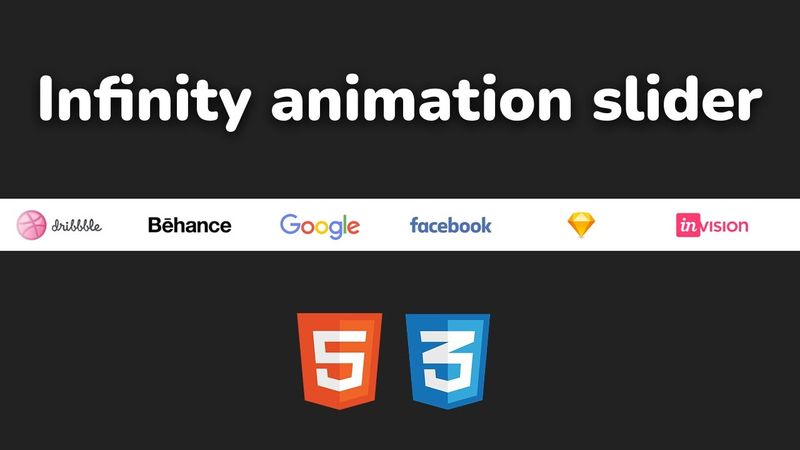
Информация о загрузке и деталях видео Infinity animation slider using HTML & CSS || Как сделать анимированный бесконечный слайдер CSS
Автор:
Topchiy DevДата публикации:
05.03.2025Просмотров:
198Описание:
Транскрибация видео
Всем привет!
В этом видео вы узнаете, как сделать бесконечный слайдер, используя HTML и CSS анимации шаг за шагом.
Если вам понравится данное видео, пожалуйста, поставьте лайк и напишите комментарий в поддержку.
Это способствует развитию канала.
А также можете поддержать автора донатом.
Ссылка вверху справа.
Спасибо и приятного просмотра!
Итак, приступим к созданию адаптивного бесконечного слайдера, используя HTML и CSS-анимации шаг за шагом.
У нас есть файл index.html, style.css, стили подключены, также подключены шрифты, и в стилях добавлены простые обнуляющие стили.
Теперь давайте внутри в body добавим разметку, создадим блок с названием класса Slider, внутри него у нас будет размещаться блок с названием класса
Слайдер контейнер.
И там у нас будет размещаться блок с названием класса слайд.
Куда мы добавим тег img.
Из папки img выберем первое изображение.
Альтернативный текст можно убрать.
И сразу для изображения здесь мы можем задать ширину.
Укажем width 250 и высоту height 100.
Теперь давайте этот блок скопируем ниже еще 6 раз.
Выделяем этот блок, зажимаем Shift Alt и стрелочку вниз.
И считаем.
1, 2, 3, 4, 5, 6.
И в этом блоке SliderContainer у нас получается 7 таких вот блоков с названием класса Slide.
Здесь нам нужно заменить изображение.
В папке MG выбираем.
второе изображение здесь третье четвертое пятое шестое и седьмое теперь нам нужно слайды выделить всем этих элементов и скопировать еще один раз чтобы их получилось у нас
14 и они были одинаковыми, то есть 7.
И такие же будут 7 блоков.
Нажимаем Shift Alt и нажимаем стрелочку вниз.
И по итогам у нас получается 14 таких элементов.
Давайте откроем страницу в браузере, посмотрим, что у нас добавилось.
Итак, как мы видим, у нас есть вот такие вот изображения.
Давайте свернем браузер и Visual Studio Code.
Перейдем в стили.
В стилях нам нужно обратиться к блоку с названием класса Slider.
И для него укажем высота будет 100 пикселей.
Размещение укажем по центру.
Margin 0 и Auto 0.
Вот тут сверху и снизу автоматическое размещение справа и слева.
Overflow укажем Hidden, чтобы скрыть переполнение.
Добавим Position Relative.
Добавим относительное позиционирование.
Затем нам нужно обратиться к слайдер и добавить псевдоэлемент before и через запятую также обращаемся к слайдер и псевдоэлемент after.
И добавим такие два элемента, чтобы с левой и с правой стороны они были полупрозрачными.
Для этого добавим background, укажем функцию linear gradient.
И туда укажем направление Tool Right с правой стороны.
И добавим белый цвет, будет 0%.
И также укажем функцию FGB 255.255.255 с затемнением на 0.
И здесь укажем 100%.
Теперь нам также нужно добавить еще Content.
Свойство оно будет пустое.
Также добавим Position Absolute.
Абсолютное позиционирование.
Ширина у элемента будет 200 пикселей.
Высота будет 100 пикселей.
И Z Index укажем 2, чтобы оно перекрывало остальные элементы.
Теперь нам нужно обратиться к Slider и псевдоэлементу After.
И указать размещение.
Укажем Right.
0, top 0.
Прижмем к правой части и к верху и также добавим transform rotate z на 180 градусов.
И также обратимся к слайдер и псевдоэлементу before и его прижмем к левой части и к верху.
Left 0, top 0.
Затем нам нужно обратиться к слайдер и к слайд-контейнер.
И сюда нам нужно указать Display Flex.
Размещение элементов один за одним, как мы видим.
Теперь они вот таким вот образом размещаются.
И здесь у нас есть такое полупрозрачное замутнение для этих элементов.
элементов псевдоэлементов before и after с левой и с правой стороны также нам нужно еще указать здесь ширина ширину выберем функцию calc и укажем 250 пикселей умножить на 14 поскольку у нас идет 14 элементов которые мы добавляли в разметку и также добавим свойство animation объединенное свойство
Дадим название для анимации Move, движение.
30 секунд будет продолжительность, будет скорость линейная.
И укажем Infinite, она будет бесконечная.
Теперь также нам нужно обратиться к Slider и к элементу Slide.
И для него укажем ширина 250 пикселей и высота 100 пикселей.
И теперь нам нужно эту анимацию запустить.
Добавляем.
правило keyframes вместо identifier отсюда копируем название анимации move вставляем сюда и указываем наши ключевые кадры 0% укажем transform translate x смещение по оси x это по горизонтали укажем 0 и следующий ключевой кадр будет 100% от 0 до 100 сюда укажем также
transform трансформацию translate x смещение по горизонтали и туда укажем функцию calc минус 250 пикселей умножить на все и теперь у нас вот запустился наш бесконечный слайдер и он у нас движется в левую сторону как мы видим
течение 30 секунд он у нас перемещается в левую сторону и можно обратить внимание на то что у слайдера нет скачков все просто движется равномерно бесконечно в левую сторону если у нас стоит задача
Поменять направление, то есть мы хотим, чтобы эти элементы двигались не в левую сторону, а в правую.
Что нам нужно сделать?
Нам нужно здесь поменять в ключевых кадрах значение.
Давайте отсюда.
Нажмем Ctrl-X, вырежем этот элемент, вставим его к нулевому ключевому кадру.
А этот элемент, свойства и значения, вставим к нулевому.
И теперь у нас как мы видим элементы движутся в правую сторону.
Также бесконечно, также равномерно и также без каких-либо скачков.
Итак в этом видео мы узнали как сделать бесконечный слайдер.
движется либо в левую либо в правую сторону также давайте еще посмотрим как он адаптируется нажмем посмотреть код и начнем сужать ширину области просмотра как мы видим все также адаптивно подстраивается если например мы сужаем и мы видим что у нас вот это вот замутнение слишком большое здесь мы можем изменить например ширину его не
200 пикселей, а укажем допустим 100 пикселей.
И теперь оно будет вот.
Для меньше ширины области просмотра можно как бы его подправить, чтобы замутнение было с этой, с правой и с левой стороны, поменьше по ширине.
Таким вот образом получилось сделать такой вот бесконечный слайдер.
Итак, на этом все.
Спасибо за просмотр и успехов в обучении.
Если вам понравилось данное видео, ставьте лайк.
И подписывайтесь на мой канал.
Похожие видео: Infinity animation slider using HTML
Как сделать анимированный preloader для сайта HTML, CSS & JavaScript jQuery || Animated preloader JS

Как сделать анимацию для текста используя HTML & CSS шаг за шагом || Text animation CSS

Верстка адаптивного сайта используя HTML, CSS & JavaScript jQuery || Website Template Learn Box

Три способа сделать кнопку с небольшим затемнением при наведении используя HTML & CSS hover effect

Как настроить миникарту в Visual Studio Code || Visual Studio Code Tips and Tricks