iOS 18.3.2 - Как исправить разрядку батареи на iPhone?
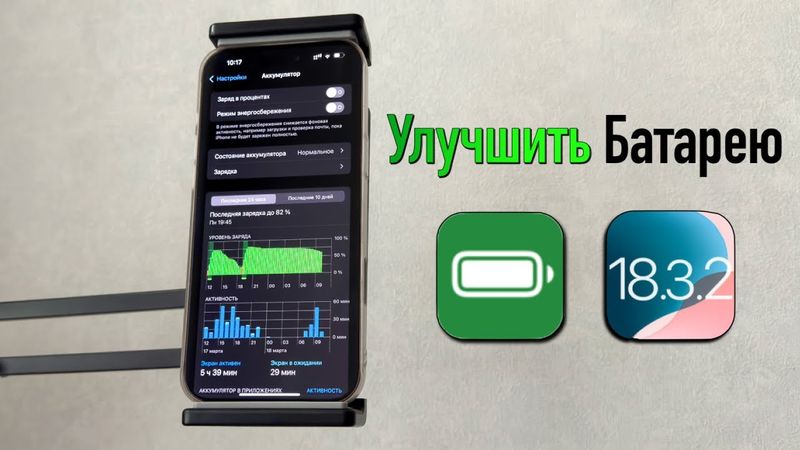
Информация о загрузке и деталях видео iOS 18.3.2 - Как исправить разрядку батареи на iPhone?
Автор:
AppleThemeДата публикации:
18.03.2025Просмотров:
33KОписание:
Транскрибация видео
В комментариях под обзором iOS 18.3.2 у некоторых все еще замечаются проблемы с аккумулятором.
В этом видео расскажу, что можно предпринять на новой системе, чтобы попытаться сохранить как можно больше аккумулятора от одного заряда.
Буду очень рад, если вы поддержите видео пальцем вверх.
Огромное спасибо за это.
Также подписывайтесь на канал, и обои есть в телеграме, ссылка на который в описании.
Начнем с совета, который работает первые несколько дней после обновления.
Это вы поставили обнову и просто подождите, не делайте ничего.
Дело в том, что обновление не происходит просто так.
После обновы, когда телефон включится, в фоне происходят некоторые процессы, которые завершают обновление.
Это может длиться несколько дней, потому что система там что-то нагружает, подгружает.
и оптимизирует сама себя.
Это как раз таки и происходит один или два дня после обновления.
Поэтому судить о том, что с батарейкой действительно стало плохо после обновы, можно только когда пройдет один или два дня после того, как вы эту обнову поставили.
В общем, просто подождите и уже потом делайте выводы.
Следующий обязательный совет после обновления, раз уже вы систему обновили, то обязательно зайдите в App Store, перейдите на вкладку профиля и обновите ваши программы.
В особенности, если вы замечаете, что в сторонних приложениях аккумулятор подъедается быстрее, например, совсем недавно в Телеге была такая проблема, там не было оптимизации под подгрузку контента в фоне под новую версию iOS, в итоге Телега выкатила обнову и проблему исправила.
Так что имейте в виду этот момент.
Обновляя систему, обязательно обновите и программу, потому что там может быть поддержка новых iOS.
Следующий момент это оценка работы аккумулятора.
Нужно зайти в настройки, аккумулятор, тут вы найдете состояние аккумулятора и здесь есть процент, который подсчитывает система.
Когда вы ставите обнову, этот процент аккумулятора может даже пересчитаться в меньшую сторону, потому что батарея новее не становится.
И учитывайте момент, что если тут в пределах 100 или 80%, то в целом это нормально.
Если тут около 80%, это первый знак, что нужно уже задумываться о замене аккумулятора аккумулятора.
А если тут вы видите 75%, то тогда нужно брать ноги в руки и идти менять аккумулятор.
Благо это стоит совершенно недорого в последнее время.
Эту батарейку вы даже можете сами приобрести и прийти в сервис, поменять этот аккумулятор, заплатив только за работу.
В описании к видео я оставлю ссылку на украинский каталог.
Там в поиск можно вбить батарея iPhone.
Есть целая категория, которая связана с аккумуляторами.
Вы можете выбрать производителя мобильного телефона и модель, которая у вас на руках.
Я выберу, например, один из распространенных iPhone.
Это 15 Pro.
Он у многих людей сейчас.
И вы видите стоимость.
Это телефон предпоследний.
И замена аккумулятора не такой же дорогой процесс.
Поэтому, если батарея на вашем устройстве подсажена, то просто подойдите по ссылке, посмотрите, сколько стоит аккумулятор и поменяйте его.
Все будет хорошо.
Вернемся к аккумулятору на iOS 18.3.2.
И следующий момент касается искусственного интеллекта.
Одно дело, если вы его используете, тогда этот совет не для вас.
Но другое дело, что если на вашем телефоне уже работает искусственный интеллект, то есть в вашей стране он поддерживается, но вы его по какой-то причине не используете, то обязательно его отключите.
Потому что в фоне он съедает аккумулятор.
Если он вам нужен, то этого не стоит делать.
Но если вы его не используете, то в настройках...
Apple Intelligence и Siri просто выключите этот переключатель.
За меня Apple его уже выключила, в моей стране он пока не работает, будет доступен чуть позже, но главный посыл вы поняли.
Если что-то на устройстве вы не используете, то не нужно, чтобы это работало.
В целом это логично.
На Reddit есть информация, что некоторые люди, которые используют анимированные виджеты, это как раз таки один из вот этих, которые у меня на экране блокировки.
Так вот, конкретно на 18.3.2 существует какой-то конфликт, связанный с этими анимациями и батарейкой iOS.
То есть, чем больше у вас виджетов, которые тянут разные анимации, разную информацию из приложений,
из которых они установлены, то есть, допустим, они обновляются через интернет, то это может влиять на аккумулятор.
Поэтому конкретно на 1832, возможно, есть такой нюанс и на вашем телефоне.
Если вы используете анимированные виджеты, пересмотрите их, нужны ли они вам реально.
Если реально нужны, конечно, не удаляйте.
Но если вам важнее аккумулятор, то, по крайней мере, на 1832 стоит от него избавиться и подождать, например, 184, где снова можно будет его вернуть.
Стоит еще один раз зайти в настройки аккумулятора и спуститься к списку приложений.
Нажав на синюю кнопку активности, вы переключитесь на использование приложениями батарейки вашего устройства.
Обратите внимание, что у некоторых программ есть подпись «Фоновая активность».
И у меня я могу сказать, что в целом здесь все нормально.
То есть это программы, которые я действительно использовал, например, вчера.
И фоновая активность она небольшая.
То есть я как бы сворачивал приложение и что-то там завершалось в фоне.
Это можно себе представить, что так и должно быть.
То есть вот это более-менее здоровая аналитика использования программами аккумулятора.
Если вы здесь замечаете, что фоновая активность прям сильно большая, она ненормально высокая.
Например, больше, чем само приложение использовалось на экране.
То это уже что-то не так с самой программой.
Попробуйте ее или переустановить, или обновить в App Store, если там есть обновление.
Например, у меня есть приложение подкасты.
Тут небольшая фоновая активность, всего лишь одна минута, но тем не менее, я в подкасты вообще никогда не захожу.
И программа что-то делала.
То есть я ее просто сейчас возьму и нафиг удалю с телефона.
Мне она вообще не нужна, чтобы она делала что-то в фоне.
В общем, просто проверьте список приложений и как они используют фоновую активность на вашем устройстве.
Обязательно стоит проверить функции, которые вы могли бы включить, но они вам не нужны от слова «совершенно».
В iOS 18 добавились некоторые новые фичи.
Если вы зайдете в настройки и перейдете в универсальный доступ, то тут есть некоторые новые функции, которых не было на простых версиях iOS.
Вы их могли бы включить и не выключить.
В итоге они просто в фоне тратят ваш аккумулятор.
Я говорю конкретно об отслеживании движений глаз, о распознавании звуков и о музыкальных тактильных сигналах.
Вот эти три настройки, они более-менее новые.
Вы их могли включать, чтобы посмотреть, как они работают.
Если вы их не выключили, то на устройстве задействуются или датчики, или микрофоны, чтобы вас слушать и что-то вам выдавать.
Поэтому обязательно выключите то, что вам из этого не нужно.
Например, у меня все выключено, кроме распознавания звуков.
Это я когда-то включал, и действительно оно у меня выключилось.
Была не выключена, в итоге телефон использовал микрофон.
Поэтому я эту опцию выключу, она мне не нужна.
И точно так же сделайте и вы.
Если вам что-то не надо, то избавьтесь от этих функций, чтобы они не работали в фоне.
Дальше посмотрите на вот эту классную функцию.
Я дважды тапаю по задней панели и у меня запускается окно с кнопки действия.
Это быстрые команды, которые мне нужны каждый день.
Я эту функцию включил когда-то очень давно и просто не выключил в какой-то момент.
В настройках случайно увидел, что она до сих пор работает.
И она постоянно использует датчики, чтобы понять, когда вы тапаете по задней крышке.
Там все функции, которые можно найти, они по сути бесполезны, потому что вы их быстрее откроете руками без вот этих разных тапов по задней крышке.
Чтобы это проверить на вашем устройстве, вы можете зайти в настройки универсального доступа, тут есть касание и в самом низу есть касание задней панели.
Здесь на двойной или тройной тап вы можете назначить какие-то действия.
Список действий перед вами и они действительно есть на вашем устройстве, к ним всегда есть доступ и это можно делать быстрее, чем тапать по задней крышке.
Поэтому если у вас здесь что-то включено и вы это не используете постоянно, то не стоит, чтобы это работало.
Выключите эти функции вообще, чтобы не использовался лишний раз датчик в фоне и не отслеживало, когда вы там что-то тапаете.
Такой же момент связан с Siri.
Если вы используете голосового ассистента, зажимая кнопку, то не нужно, чтобы в фоне работала вот эта фраза «Привет, голосовой ассистент».
Так на вашем телефоне задействованы микрофоны, и они пытаются уловить вот эту фразу, чтобы запустить вам голосового ассистента.
Поэтому, если голосом вы его не вызываете, то зайдя в настройки универсального доступа, в самом низу вы найдете Siri.
И тут есть переключатель, который и отвечает за прослушивание вот этой фразы «Привет, голосовой ассистент».
Если вы это не делаете никогда, то есть голосом не вызываете Siri, то выключите эту функцию, чтобы в фоне микрофоны не работали.
И напоследок вернемся к первому совету.
Просто подождите несколько дней после обновления и только потом делайте выводы о том, как работает ваш телефон.
Также через пару дней можете просто сделать перезагрузку, этот телефон запустит с нуля с чистым фоном и ваше устройство тоже может работать лучше и держать батарейку лучше.
На этом все, ребята.
Вот такие советы, которые касаются батарейки на iOS 18 3.2.
Их использование может продлить ваш аккумулятор от одной зарядки, но мы ждем iOS 18.4.
В комментариях можете писать, как у вас работает батарея.
Если что-то не так, буду рад ответить и помочь.
Также поддерживайте видео пальцем вверх, подписывайтесь на канал.
Спасибо за просмотр.
Похожие видео: Как исправить разрядку батареи на iPhone
iOS 26 советы увеличить время работы iPhone, которые работают в 2026
iOS 26.2 обновление! Что нового iOS 26.2? Полный обзор iOS 26.2, стоит ставить, скорость, изменения

Распаковка нового iPhone 17 Pro Max (Orange 🍊) оранжевый цвет

Долго с iPhone 17 Pro Max. Отзыв о самом мощном смартфоне Apple! БОЛЬШОЙ ОБЗОР

2025's Smallest High-Power Charging Kit for Travel! - Baseus PicoGo AE11 & AM31 Review & Test