Как добавить анимированный задний фон используя HTML & CSS Animation || Animated Background 5 colors
Информация о загрузке и деталях видео Как добавить анимированный задний фон используя HTML & CSS Animation || Animated Background 5 colors
Автор:
Topchiy DevДата публикации:
31.03.2023Просмотров:
1KТранскрибация видео
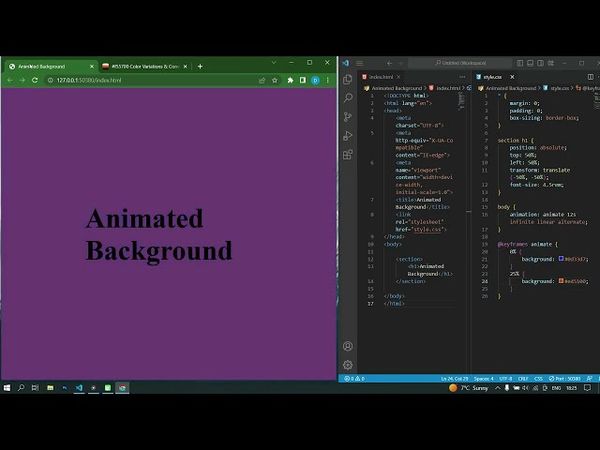
всем привет в этом видео я покажу как сделать анимированный бэкграунд используя html и css анимацию шаг за шагом итак приступим к созданию анимированного бэкграунда у нас есть файл index.html есть стили стили подключены и внутри body создадим
section внутри нее будет размещаться заголовок первого типа и внутри него будет content animated background теперь давайте перейдем в стиле обратимся к универсальному селектору обнулим margin и padding и добавим свойства box-sized motorbox откроем браузер и посмотрим что у нас добавилось итак мы видим наша надпись есть заголовок первого типа добавился давайте свернем браузер в половину и visual studio code
чтобы наглядно видно было, что меняется на странице.
Теперь сделаем размещение надписи по центру.
Для этого обратимся к Section, заголовку первого типа и укажем Position Absolute, Top 50%, Left 50% и Transform, Translate, Minus 50% и Minus 50%.
Мы видим заголовок разместился по центру.
Также укажем font-size 4.5, frame.
Так, это есть.
Теперь давайте обратимся к body.
И для body укажем, добавим animation.
Свойство с названием animate 12 секунд.
Будет бесконечная и линейная и alternate.
теперь обратимся к функции keyframes добавим название animate и будем добавлять цвета цветов у нас будет 5 вначале обратимся к нулевой позиции и нам нужно добавить background внутрь к нашей функции keyframes цвета мы будем брать на сайте 0to255.com здесь есть
Большой перечень разнообразных цветов.
Можем выбирать любой.
Давайте, например, выберем синий.
Нажмем сюда.
Цвет скопировался.
И здесь указываем background и вставляем цвет.
Так, это есть.
Цвет у нас добавился первый.
Теперь нам нужно указать 25% и добавить еще один цвет.
Давайте выберем, например, вот этот оранжевый.
Скопируем его, вставляем сюда.
И мы видим уже два цвета у нас есть.
Идет переход.
Также укажем 50% и добавим третий цвет.
Например, вот выберем такой цвет.
Копируем и вставляем его.
Как видим, уже у нас три цвета применяются.
Здесь также добавим еще 75%.
Добавим четвертый цвет, а затем пятый.
Давайте выберем, к примеру, фиолетовый цвет.
Копируем, вставляем сюда.
И также укажем 100%.
И выберем.
к примеру светло-бирюзовый цвет скопируем и вставим его сюда и на этом все у нас добавился анимированный background анимированный задний фон для страницы также еще можем здесь для заголовка первого типа указать цвет белый так смотрится поярче
На этом все.
Спасибо за просмотр и успехов в обучении.
Если вам понравилось данное видео, ставьте лайк и подписывайтесь на мой канал.
Похожие видео: Как добавить анимированный задний фон используя HTML

Кнопка с анимацией при наведении используя HTML&CSS шаг за шагом || CSS Animation Tricks Stretching

Как сделать анимированный эффект для тени используя HTML & CSS || Animated effect for shadow CSS

Как сделать анимированный текст на HTML & CSS || Animated text using only HTML & CSS step by step

Анимированный blur эффект для текста HTML & CSS || Animation blur effect for text HTML & CSS

Анимация раскачки для элемента HTML & CSS || Swing animation CSS