Как настроить VPN на iPhone и iPad БЕСПЛАТНО. Как включить ВПН на Айфон и Айпад
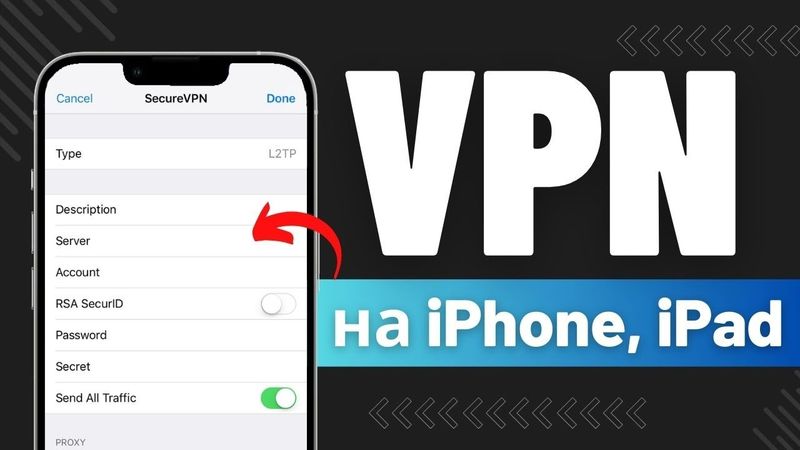
Информация о загрузке и деталях видео Как настроить VPN на iPhone и iPad БЕСПЛАТНО. Как включить ВПН на Айфон и Айпад
Автор:
Phone & GadgetДата публикации:
19.09.2024Просмотров:
143.1KОписание:
Транскрибация видео
Привет друзья, сегодня мы поговорим о том, как настроить VPN на iPhone или iPad.
Так что усаживайтесь поудобнее, ставьте лайк, подписывайтесь на канал, ведь тут выходит очень много полезных видосов и начнем.
Сперва нам нужно будет зайти в настройки устройства, чтобы переключиться на вкладку «Основные».
Затем вы увидите надпись VPN и раздел который будет справа.
Переходим туда и у нас появляется следующее окно.
Кликаем где VPN не подключено и в самом низу вы увидите добавить конфигурацию VPN.
Заходим туда и обращаем внимание что в самом верху написан тип VPN.
Нам нужно нажать L2TP.
Выбрав его, кликаем «Назад», после чего задаем описание.
Можете придумать абсолютно любое название, но в данном случае я хочу его назвать «VPN iOS», так как если у вас уже установлены какие-то сторонние VPN, вы точно не потеряете это название.
Чуть ниже находится поле сервер.
В интернете вы можете найти различные бесплатные адреса и вставить сюда.
Но я вам покажу тот сайт, которым иногда тоже пользовался.
Тут также имеется большое количество адресов из разных стран.
В основном это Япония, но есть и другие.
Обратите внимание на верхнюю панель, где пишется L2TP.
и поддержка iPhone, так как нам как раз нужна поддержка iOS устройств.
Ниже в этой строке идут зеленые галочки.
Это значит, что подключения и адреса доступны именно в этой колонке.
Сейчас я покажу, что нужно именно копировать.
Вы видите слева напротив страны Японии адрес 219.100.37.101.
Именно этот адрес нам нужно скопировать и потом вставить в настройки VPN.
Но об этом я чуть-чуть расскажу далее.
Сейчас давайте проскролим, например, если вам нужна какая-то другая страна.
Но обязательно обратите внимание, чтобы справа стояли галочки.
То есть, например, для Соединенных Штатов мы видим галочки этой нет.
А значит это не подходит для iOS устройств.
А вот у Румынии галочка есть, значит это подходит.
И если нам нужна эта страна, тогда копируем ее адрес 217.138.212.58.
Думаю с этим все понятно.
А теперь давайте возвращаемся в настройки устройства и будем далее настраивать VPN.
Вставляем в строку сервер тот адрес, который мы скопировали.
Чуть ниже идет поле учетная запись.
Туда можно написать просто VPN.
Еще ниже находится следующее поле пароль.
Там также пишем VPN.
И в общем ключе также пишем VPN.
В самом низу где прокси переключаем авто.
Нажимаем кнопку готово и кликаем на VPN IOS.
Чтобы его активировать, нажмите в статусе на переключатель.
Таким же образом вы можете и отключить его.
Ребят, напишите в комментарии, все ли у вас получилось сделать.
Ну и конечно же, если вы еще не с нами, подпишитесь на этот канал, чтобы его не потерять.
Также хочу поблагодарить всех наших подписчиков и друзей, кто помогает своим активом в виде лайков, репостов и остального.
Так как это реально важно для продвижения канала.
А за сим хочу пожелать всем замечательного дня и до новых встреч.
Пока!
Похожие видео: Как настроить VPN на iPhone и iPad БЕСПЛАТНО

⭕የሚደበቅ ምስጢር የለም ከዚህ በኋላ

این VPN خودش کانفیگ پیدا میکنه! 🔍 بدون دردسر وصل شو به اینترنت آزاد!

РОМАНТИЧЕСКОЕ СВИДАНИЕ С СОНЕЙ В САМОМ ДОРОГОМ РЕСТОРАНЕ МОСКВЫ🛎️

В поиске Telagram ищите whatagoodvpnBot - VPN бесплатный и не блокиру...

T2x2 ИГРАЕТ в GTA SAN ANDREAS #6