
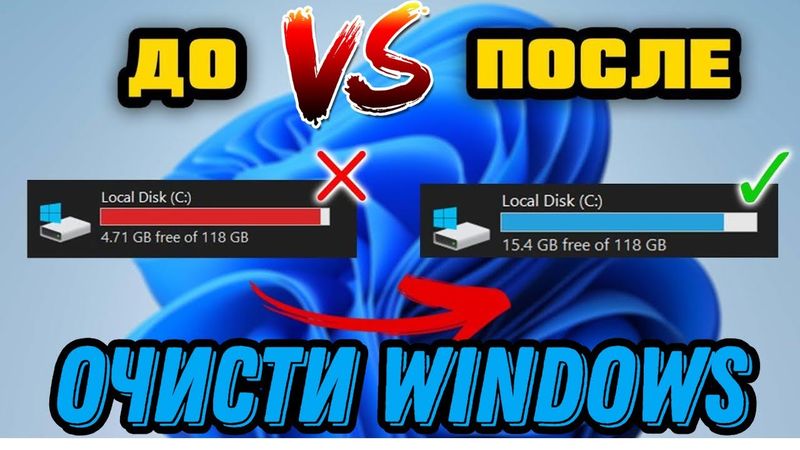
Как очистить диск от ненужных файлов Windows 11?

Информация о загрузке и деталях видео Как очистить диск от ненужных файлов Windows 11?
Автор:
Дневник СисадминаДата публикации:
11.03.2025Просмотров:
21.5KОписание:
Каждое приложение в Microsoft Windows во время своей работы создает временные файлы на компьютере в папке TEMP, которые должны автоматически удаляться после завершения работы приложения. При ошибках в приложении временные файлы не удаляются и занимают свободное место на жестком диске. Чтобы самостоятельно очистить папку TEMP в Microsoft Windows для вашей учетной записи: Запустите диалоговое окно Выполнить, нажав Клавиша Windows на клавиатуре+R на клавиатуре. Запуск диалогового окна Выполнить в Windows Введите %TEMP% и нажмите ОК. Переход в папку TEMP в Windows Нажмите Ctrl+A на клавиатуре, чтобы выделить все файлы в открывшейся папке. Нажмите Del (Delete) на клавиатуре, чтобы удалить файлы. Некоторые файлы из папки TEMP могут быть недоступны для удаления, если приложение, создавшее их, в настоящий момент работает. Мы рекомендуем пропустить такие файлы при удалении. Очистка системных папок В каталоге «SoftwareDistribution», размещенном на системном диске, есть папка «Download», где хранятся уже установленные обновления. Если с последнего апдейта прошло более десяти дней, они вряд ли пригодятся. В противном случае, система снова их загрузит. Чтобы удалить эти файлы: Через «Проводник» заходим на системный диск (в данном случае локальный диск C).Вход на системный диск Windows 10 Читайте также: Запуск «Проводника» в ОС Windows 10 Находим папку «Windows»,Поиск папки Windows а в ней «SoftwareDistribution». Поиск папки SoftwareDistribution Открываем каталог «Download»Поиск папки Download и удаляем оттуда все файлы. Убедившись, что в окне представлен путь «C:\Windows\system32», введите следующую команду: Dism.exe /online /cleanup-image /AnalyzeComponentStore. Ее можно как напечатать вручную, так и скопировать. После удачного анализа отобразится следующая информация: «Размер хранилища компонентов по данным проводника» — размер папки без учета жестких ссылок. «Фактический размер хранилища компонентов» — реальный размер папки со ссылками без учета папки «Windows». «Совместно с Windows» — общие файлы с папкой «Windows», необходимые для работы ОС. Это те файлы, которые нельзя удалять, и их объем всегда достаточно высокий. «Резервные копии и отключенные компоненты» — дубликаты компонентов, необходимые на случай, если какие-то из основных файлов окажутся повреждены. Удалить их можно, но при возникновении проблем резервными копиями уже не получится воспользоваться. Стоит понимать, что очищен будет не весь объем, указанный в этой строке, так как отключенные компоненты никуда не денутся. Запуск команды DISM с параметром AnalyzeComponentStore для оценки объема папки WinSxS в Windows 10 На основе анализа вам предстоит решить, собираетесь ли вы очищать эту папку, или необходимости в этом на данный момент нет. Вариант 1: «Командная строка» Все через то же приложение «Командная строка» вы можете без труда выполнить очистку разных составляющих папки. Если после анализа папки вы закрыли консоль, откройте ее повторно. Напишите там команду Dism.exe /Online /Cleanup-Image /StartComponentCleanup и нажмите Enter. Начнется выполнение операции, а его продолжительность зависит от размера «WinSxS» и типа накопителя, занимая от одной минуты до нескольких. По завершении вы увидите соответствующее оповещение и можете еще раз проверить размер папки любым удобным методом. ============================================================ Лучшая Настройка приложения Torrserve Matrix Установка приложения PRISMA на ANDROID TV BOX Как передать файлы с телефона на телевизор за 2 минуты? Как установить Телеграмм на Андроид ТВ Легко и Быстро Как Настроить VPN на Роутере для обхода ограничений Ютуб? Как смотреть Ютуб на Телевизоре без Замедления!!! 5 Альтернативных способов ОБОЙТИ ограничения YouTube! Не работает YouTube на телефоне, планшете, ТВ приставке КАК УСКОРИТЬ НЕ РАБОТАЕТ ЮТУБ НА ТЕЛЕВИЗОРЕ ? Настройка ByeDPI на Android Не работает интернет после удаления или отключения VPN? Как подключить интернет напрямую к компьютеру без роутера? Не работает интернет после удаления или отключения VPN? Windows 11 не работает интернет по кабель, без доступа к интернету? Как исправить Без доступа в интернет, защищено в Windows 11? Как исправить Нет интернета в Windows 11 Как соединить два роутера по wi-fi и раздавать интернет по кабелю Нет подключения к интернету Windows 11? - Простые способы!!! Без подключения к интернету, нет интернета Windows 11? Скачать Windows 10, 8.1,7, а также Office ISO?
Похожие видео: Как очистить диск от ненужных файлов Windows
![آموزش پریمیر از صفر تا صد - درس [5] - پنل پراجکت - بخش دوم](https://videodownloadbot.com/images/video/d0a/aii2528hcmkdq9d1o7igxe53375n0ona_medium.jpeg)
آموزش پریمیر از صفر تا صد - درس [5] - پنل پراجکت - بخش دوم
![آموزش پریمیر از صفر تا صد - درس [6] - پنل پراجکت - بخش سوم](https://videodownloadbot.com/images/video/1fe/mu0jn474ei0xjmz1uv29nwrzv5kr6bac_medium.jpeg)
آموزش پریمیر از صفر تا صد - درس [6] - پنل پراجکت - بخش سوم
Как восстановить SSD диск который перестал определятся

کاهش حجم فایل سرور! آموزش Deduplication و Compression🔥

مدیریت حافظه در هایپروی - Memory Management in HyperV - جلسه 4

