Как перенести пресеты из Lightroom в Capture One?

Информация о загрузке и деталях видео Как перенести пресеты из Lightroom в Capture One?
Автор:
3D LUT Creator & Retouch4meДата публикации:
08.09.2020Просмотров:
12KОписание:
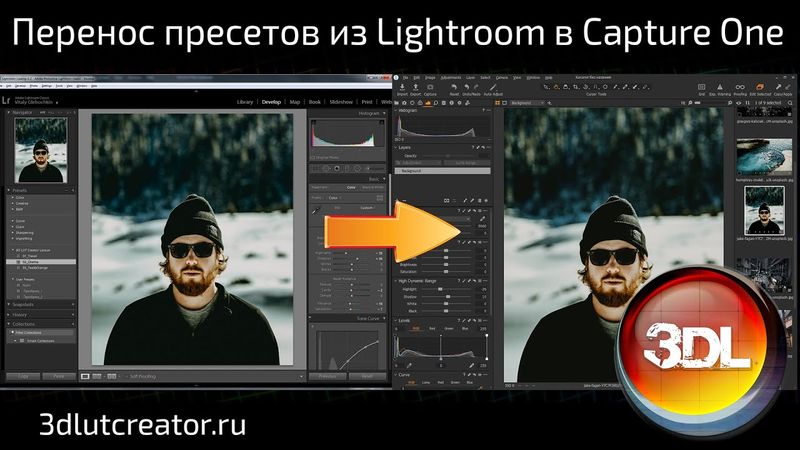
Привет! Это Виталий Глебочкин! В этом видео я покажу, как можно пресеты Лайтрума для JPG файлов экспортировать в Capture One! И поможет мне в этом 3D LUT Creator! У меня есть серия фотографий в JPEG для демонстрации работы трёх пресетов Travel, Drama и Teal&Orange. Давайте посмотрим, как эти пресеты работают. Чтобы перенести обработку цвета из Лайтрума в 3D LUT Creator мне понядобится Hald файл. Hald file – это графическое представление LUT’а. У меня в программу загружен Hald размера 64, скачать его можно с сайта 3dlutcreator.ru Я уже делал видео на тему создания ЛУТов из пресетов. Расскажу про основные моменты, на которые следует обратить внимание. Начту с того, что не все настройки пресета из Лайтрума можно записать в ЛУТ. В ЛУТ нельзя записать инструменты, в основе которых лежит тональный маппинг: это Ползунки Highlights и Shadows. Ползунки Whites и Blacks в крайних положениях также используют тональный маппинг. Также в ЛУТ нельзя записать все те настройки, которые меняют положение пикселей на экране: это ползунки Texture и Clarity, вкладка с настройками резкости и шумоподавления, исправление искажений оптики, перспективы, а также эффекты, к которым относятся виньетирование и шум. Кадрирование, ес-но, тоже нельзя применять. Всё остальное можно записать в ЛУТ-файл! Конечно, ЛУТ будет отличаться от того, что есть в Лайтрум, но с другой стороны, в Capture One есть всё, что я отключил, а это значит, что разницу можно свести к нулю. Для примера, покажу, как будет выглядеть фото, если отключить ту часть пресета, которая не попадёт в ЛУТ. В данном случае ничего особо страшного не произошло. Итак, применю первый пресет к Халду и потом отключу то, что в ЛУТ не запишется. Создам две виртуальные копии и применю к ним остальные пресеты. Обратите внимание, как сильно выкручивает ползунки последний пресет. Теперь три этих файла я экспортирую. Как правильно это сделать? Во-первых, нужно указать формат Tiff, цветовое пространство sRGB, 16 бит, без компрессии. Во-вторых, проверьте, не применяется ли у вас ресайз и увеличение резкости при экспорте. Теперь можно экспортировать! Теперь на основе этих HALD – файлов в 3D LUT Creator я сделаю 3 профиля для Capture One. Как это сделать? На вкладке Маска в секции внешних ЛУТов я загружу первый экспортированный Hald. Теперь перехожу в меню Файл, Экспорт 3DLUT’а. Сохраню профиль в папку с пользовательскими профилями Capture One. В названии укажу, что профиль будет для JPEG. Далее нужно задать базовый профиль. Для JPEG я выберу профиль No color correction, который находится вот по этому адресу. Готово! Теперь то же самое я проделаю с двумя оставшимися файлами. HALD’ы из папки можно загружать с помощью стрелок. Итак, профили сохранены, осталось запустить Capture One и проверить! Выберу профиль для этой фотографии. Сравним с Лайтрум. В Capture One я немного приглушу света и сделаю тени светлее. Выберу следующую фотографию. В лайтруме это фотография немного светлее, поэтому подниму тени в Capture One и приглушу тени. Посмотрим, как работает профиль Travel, созданный на базе одноимённого пресета. Применю его к другой фотографии. Остался последний профиль Teal Orange. Давайте сравним с Лайтрум. Это как раз тот случай, про который я говорил в начале. Тут очень сильно приглушены света и высветлены тени. Онако, в Capture One мне ничего не мешает поднять тени и приглушить света. Несмотря на то, что данные профили созданы для JPEG, вы сможете применить их и для RAW файлов. Конечно, цвет будет отличаться, но определённого эффекта вы достигните. На этом всё! Надеюсь, данное видео было вам полезно! Теперь вы сможете пресеты из Лайтрума для JPEG файлов экспортировать в Capture One. Это был Виталий, всем пока! ############################################### Пользовательские профили Capture One: ►Mac: ~/Library/Colorsync/Profiles ►Windows: C:\Users\User\AppData\Local\CaptureOne\Color Profiles Базовый профиль для JPG: ►Mac: /Applications/Capture One 20.app/Contents/Frameworks/AppCore.framework/Versions/A/Resources/Profiles/Input ►Windows: C:\Program Files\Phase One\Capture One 20\Color Profiles\Common ############################################### ► СКАЧАТЬ ДЕМО-ВЕРСИЮ 3D LUT Creator: БУДЬТЕ С НАМИ НА СВЯЗИ: ► Группа в VK: ► Сообщество в facebook: ► Канал в инстаграм: СКАЧАТЬ БЕСПЛАТНОЕ МОБИЛЬНОЕ ПРИЛОЖЕНИЕ 3DLUT mobile: ► App Store: ► Google Play: Фоновая музыка: