Как подключить ByeByeDPI и забыть об ограничениях в интернете.
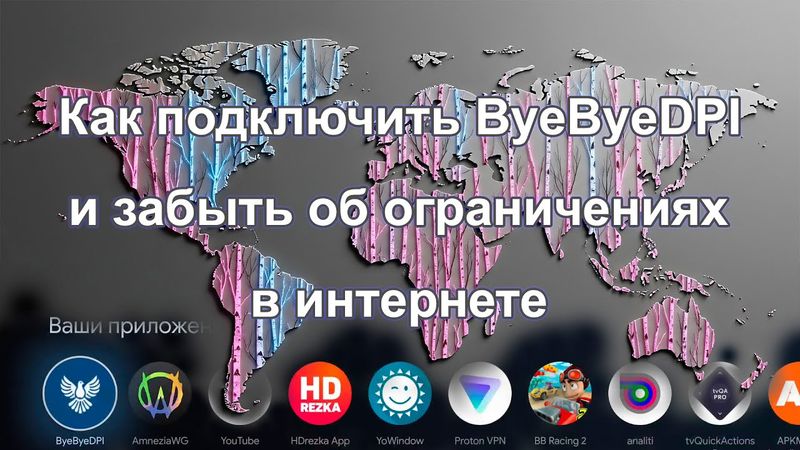
Информация о загрузке и деталях видео Как подключить ByeByeDPI и забыть об ограничениях в интернете.
Автор:
ChirikboyДата публикации:
20.06.2025Просмотров:
8.7KОписание:
Транскрибация видео
Информация, опубликованная в моем видео, носит справочно-ознакомительный характер и служит для ознакомительных целей.
Я никого не призываю к каким-либо действиям.
Вся информация взята из открытых источников.
Привет, друзья!
Сегодня у нас на обзоре очень полезное приложение, которое поможет вам комфортно пользоваться любым онлайн-сервисом, где бы вы ни находились.
Мы поговорим о приложении ByeBye DPI, расскажу где его найти, как правильно установить и настроить для стабильной работы.
Устраивайтесь поудобней, будет интересно.
Итак, начнем с самого главного, где же взять это замечательное приложение.
Мы будем использовать ресурс GitHub.
Это крупнейшая платформа для разработчиков, где можно найти множество полезных программ.
Просто открываем браузер и вводим хитхаб в поисковой строке и переходим на официальный сайт.
Оказавшись на хитхаб, нам нужно найти нужный проект.
Для этого используемся поиском.
В данном случае мы ищем проект buybuydpi.
Его можно найти по названию или по имени разработчика RomanVHD.
Мы будем искать по имени разработчика.
Все действия на сайте хитхаб повторяем за мной.
Заходим на страничку разработчика.
Вот мы видим страницу этого проекта.
Здесь хранится вся необходимая информация и конечно же файлы для загрузки.
Подробная информация о различных настройках находится на этой странице.
Приложение, которое мы хотим сейчас установить, это форк известного приложения ByDPI, который отличается от оригинала совместимостью с Android TV и Google TV, исправлением некоторых ошибок и дополнительным переводом.
Кликаем на нужный файл.
После клика начнется загрузка установочного файла.
После загрузки открываем скачанный файл.
Возможно, система запросит подтверждение для установки приложения.
Смело соглашаемся.
Процесс установки обычно очень простой и занимает всего несколько секунд.
Просто следуйте инструкции на экране.
Чтобы соответствовать требованиям и избежать возможных нарушений, некоторые моменты в видео были подвергнуты цензуре.
Вот так выглядит основной интерфейс приложения WebIDPI при первом запуске.
Нажимаем «Подключиться».
Больше ничего делать не надо, приложение должно работать.
После подключения давайте убедимся, что наше соединение стабильное и быстрое.
Для этого воспользуемся приложением Anality для проверки скорости интернета.
Запускаем тест и смотрим на скорость загрузки и выгрузки, соответствует ли ожиданиям.
Это магия.
У меня на самом деле подключен тариф 100 Мбит в секунду.
Теперь давайте посмотрим настройки ByeBye DPI.
Здесь вы можете настроить приложение под свои нужды.
Начнем с общих параметров.
Вы можете выбрать язык интерфейса, по умолчанию может стоять автоматически, но можно выбрать конкретный.
Также есть опция «Тема» — «Системная, светлая, темная» — для визуального комфорта.
Далее, очень важный пункт — «Режим».
Здесь вы можете переключиться между различными режимами, такими как VN и OXY.
Выбор зависит от ваших потребностей и особенностей сети.
Обратите внимание на DNS.
Часто рекомендуется использовать публичные DNS-серверы, например, 4 восьмерки.
Пункт «Фильтр приложений».
Здесь можно настроить, какие приложения будут работать через ByeBye DPI, а какие напрямую.
Следующая настройка – автоматическое подключение при открытии ByeBye DPI.
Это очень удобно, чтобы приложение сразу начинало работать.
Пункт «Использовать командную строку» или «Редактор командной строки» – это для тех, кто хочет тонко настроить работу ByeBye DPI.
Если включить пункт «Использовать командную строку», у нас еще станут активны несколько дополнительных функций.
А для тех, кто ищет оптимальные параметры, есть уникальная функция «Подбор команд».
Эта функция запускает тестирование различных комбинаций команд.
Вы можете начать проверку и система подберет наиболее эффективные настройки, основываясь на вашем соединении.
Данные действия делать не обязательно.
Это для более тонкой настройки.
Напомню, что приложение прекрасно работает сразу после установки.
Функционал данного тестирования находится на этапе разработки и набор команд пока ограничен.
После завершения проверки вы увидите список команд, которые показали наилучший результат.
Выбираем команду с большим процентом и нажимаем «Применить».
Если видео было полезным, поставьте лайк и напишите пару слов в комментариях.
Это лучшая благодарность и мощный способ продвинуть ролик.
А я в ответ делаю еще больше интересного контента для вас.
Вот и все.
Теперь ByeBye DPI установлен и готов к работе.
Вы можете наслаждаться интернетом без каких-либо ограничений.
Пока использовать командную строку я не буду.
У меня и так все работает.
Зайду и отключу данную функцию.
Всем пока.
Похожие видео: Как подключить ByeByeDPI и забыть об ограничениях в интернете

ByeByeDPI 1.6.7 на Android TV — обновление, которое нельзя пропустить
ADB AppControl для Андроид! Системные приложения-удалить, заморозить, установить !

ИНТЕРНЕТ БЕЗ БЛОКИРОВОК 🔥 Exclave + ByeByeDPI | Белые списки
ByeByeDPI на Android TV и ТВ-боксах – обход блокировок без VPN

TV SAMSUNG Не активен пункт канал или трансляция