Как прошить Xiaomi без ПК 2024 | Ставим звонилку MIUI
Информация о загрузке и деталях видео Как прошить Xiaomi без ПК 2024 | Ставим звонилку MIUI
Автор:
СЯО, СЭР!Дата публикации:
24.04.2022Просмотров:
920.4KОписание:
Транскрибация видео
Привет, друзья!
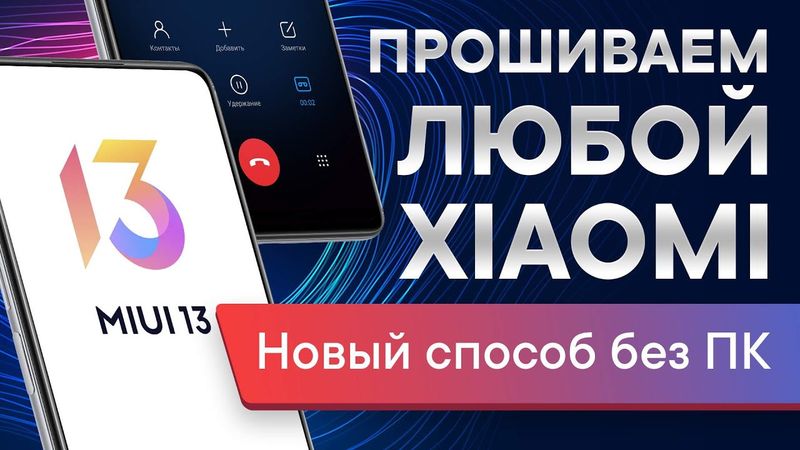
Сегодня мы поделимся еще одним способом перепрошивки смартфонов Xiaomi без компьютера, без разблокировки загрузчика и вообще без каких-либо специальных приложений.
Это позволит вам, например, установить индонезийскую прошивку с MIUI звонилкой и полноценной записью звонков.
Да, не так давно мы уже публиковали видео, в котором рассказали о способе прошивки с помощью простой подмены файлов.
Однако на многих новых моделях Xiaomi он не работает.
Тем не менее, спустя множество экспериментов со своими устройствами, нам удалось еще лучше понять принцип установки обновления и доработать этот способ так, чтобы он позволил прошить даже новые модели Xiaomi.
Мы успешно протестировали данный способ на своих личных девайсах, которые ранее не поддавались перепрошивке старым способом.
Среди них Xiaomi 11T, Poco F3, Poco M4 Pro, Redmi Note 10 и даже планшет Xiaomi Pad 5.
Так что с большей долей вероятности с помощью этой инструкции можно будет прошить, если уж не все, то большинство новых моделей Xiaomi.
Причем даже без сброса данных.
Разумеется и здесь есть много важных нюансов, которые мы подробно разберем в процессе пошаговой инструкции.
Так что обязательно досмотрите видео до конца, перед тем как начинать.
Ну и чтобы все точно получилось успешно, не забудьте подписаться на наш канал.
Это гарантированно даст плюс 100 к удаче.
Поехали!
Прежде всего не забудьте сделать бэкап всех важных данных и сохранить на компьютер или в облако.
Резервная копия точно никогда не будет лишней.
Все действия вы совершаете на свой страх и риск.
Для начала нам потребуется скачать две версии прошивки для вашего смартфона или планшета.
Первая – это которая у вас уже установлена на данный момент.
вторая, на которую вы планируете перейти.
И здесь мы сразу сталкиваемся с первым важным нюансом.
На новых моделях перейти можно исключительно на более новую прошивку, то есть которая вышла позже вашей установленной.
Так что при выборе прошивки обязательно сразу учитывайте этот момент.
Откатиться на более старую здесь не получится.
Почему?
Узнаете чуть позже.
Итак, чтобы узнать текущую версию, переходим в раздел «О телефоне» и запоминаем версию прошивки с буквенным индексом.
В нашем случае это Redmi Note 10 с MIUI 13 и индексом MI.
Прошиваться мы будем, к примеру, на индонезийскую с индексом ID, где есть звонилка MIUI и новая лента виджетов MIUI 13.
Друзья, напомним, что прошиваться, к примеру, на китайскую версию с заблокированным загрузчиком категорически запрещено.
Впрочем, как и на любой кастом.
Даже не пытайтесь.
С версиями разобрались.
Теперь заходим на популярный репозиторий прошивок Mirom, ссылку я оставлю в описании.
Находим свою модель, вспоминаем версию установленной прошивки и версию, на которую планируете перейти.
И скачиваем полные прошивки для рекавери.
Напомним, что перейти можно будет только на версию, которая вышла позже вашей текущей.
Так что не забудьте обратить внимание на даты выхода.
Кстати, для удобства вы можете скачивать прошивки из нашего сайта xiaomisir.ru.
Выбрав нужную модель, вы получите полный список доступных прошивок, отсортированных по дате выхода.
После скачивания прошивок мы можем точно определить, какой именно способ вам подойдет.
Предыдущий с простой подменой файлов или новый?
Для этого с помощью проводника извлекаем содержимое из новой, только что скачанной прошивки.
Если внутри нее вы видите более 10 различных файлов, среди которых есть образы с названием System и Vendor, в таком случае для вашего смартфона подойдет именно предыдущий способ прошивки.
который позволяет даже откатиться на более старую версию.
Переходите и смотрите инструкцию соответствующего момента.
Ну а если же внутри прошивки вы видите не так много файлов, среди которых есть образ с названием payload.bin, вам подойдет именно новый способ, о котором сейчас и пойдет речь.
Ну а извлеченное содержимое прошивки можно смело удалять, больше оно нам не понадобится.
Теперь начинается все самое интересное.
Чтобы не запутаться, рекомендую в точности повторить расположение прошивок и название папок.
Итак, в моем случае обе прошивки лежат в папке download, собственно куда они и скачались.
Первым делом настоятельно советую скопировать обе прошивки в отдельную папку, чтобы в случае неудачной попытки вам не понадобилось их скачивать заново.
Здесь будет крайне важен порядок действий, нарушив который вы просто увидите ошибку, а сами прошивки пропадут.
Поэтому я создаю папку с названием например backup и копирую туда обе прошивки.
Следующим шагом создаем еще одну папку, я назову ее install.
Именно из нее и будет происходить установка.
В эту папку перемещаю прошивку с текущей версией MIUI, то есть которая у нас уже установлена на данный момент.
Далее копирую точное название у текущей версии прошивки и возвращаюсь к исходной папке Download, где лежит новая прошивка.
Переименовываем эту новую прошивку, на которую хотим перейти и вставляем ранее скопированное название.
Таким образом, у нас обе прошивки теперь имеют одинаковое название.
Следующим шагом нам потребуется активировать функцию разделения экрана для всех приложений, которая доступна на всех моделях Xiaomi, в отличие от плавающего окна.
Переходим в настройки о телефоне.
Жмем несколько раз подряд на версию MIUI, пока не появится уведомление, что вы стали разработчиком.
Далее переходим в настройки для разработчиков
И в конце списка ищем пункт «Разрешать изменение размера».
Включаем его и перезагружаем смартфон.
Таким образом мы активируем поддержку разделения экрана для всех приложений.
Поздравляем, подготовка завершена, пора переходить к заключительному этапу установки.
Открываем проводник и переводим его в режим разделения экрана, чтобы он остался в верхней части.
Открываем приложение настройки, оно откроется во второй половине экрана.
Переходим в проводнике в папку download, где у нас и лежат прошивки, готовые к установке.
Теперь очень внимательно и пошагово выполняйте все действия.
Выделяем прошивку в папке Download и нажимаем Переместить.
Переходим в ранее созданную папку Install, где нас поджидает еще одна прошивка.
Нажимаем кнопку Вставить, но пока не нажимаем ОК во всплывающем окне.
Оставляем окно именно в таком положении.
Далее во второй части экрана заходим в раздел «Обновление».
Нажимаем несколько раз подряд на логотип MIUI, пока не появится уведомление «Дополнительные возможности включены».
Нажимаем меню в правом верхнем углу и выбираем пункт «Выбрать файл прошивки».
Если у вас открылся раздел «Недавнее», как в нашем случае, то сначала откройте боковое меню и нажмите на пункт с названием вашего устройства, а только потом переходите в папку «Download install», где нас и ожидает прошивка, готовая к установке.
Но опять же, не спешите ее выбирать, сейчас будет самый важный момент, от которого и будет зависеть, получится ли установить прошивку с первого раза.
Итак, убедимся еще раз.
В одной части экрана у нас открыт проводник с окном, который ждет нажатия кнопки ОК для подмены прошивки.
А во второй половине экрана открыта папка Install с прошивкой.
При этом должно быть активно интернет соединение.
Теперь смотрите очень внимательно.
Нам нужно сначала выбрать прошивку в нижней части экрана, чтобы началась установка.
И сразу же после этого буквально через секунду нужно нажать ОК в окне проводника, чтобы прошивка подменилась.
Смотрите внимательно еще раз.
Итак, если вы все правильно и достаточно оперативно сделали, после небольшой проверки появится окно «Ваше устройство будет обновлено до версии».
Нажимаем «Обновить», после чего должна начаться заветная установка нужной нам прошивки, после которой вам будет достаточно просто перезагрузить смартфон.
К слову, таким образом можно смело обновляться на прошивку из более новой версии Android.
Также давайте рассмотрим всевозможные ошибки, с которыми вы можете столкнуться и разберемся, как их решить.
Если после нажатия обновить у вас появилась ошибка «Не удалось проверить отметку во времени», это означает, что вы попытались установить более старую прошивку, которая вышла раньше вашей текущей, о чем мы сразу предупреждали на этапе загрузки прошивок.
Обращайте внимание на дату и время выхода.
Если же более поздней прошивки еще нет, остается лишь ее дожидаться.
Но если же при попытке установки вы столкнулись с ошибкой, не удалось проверить пакет обновления или установка неофициального ПО запрещена, то скорее всего вы упустили какой-то важный шаг в этой инструкции.
Попробуйте еще раз с самого начала.
И к слову, нет никаких гарантий, что данный способ прошивки будет работать долго и на всех новых моделях.
Возможно в будущем разработчики устранят эту уязвимость обновления и прошиться таким образом больше не получится.
Если это произойдет, мы обязательно добавим информацию в закрепленный комментарий.
Вот такой вот способ прошивки с помощью быстрой подмены файлов получился.
Друзья, делитесь своими комментариями, удалось ли вам прошиться таким способом.
Обязательно подписывайтесь на канал, чтобы поддержать выпуск подобных видео.
Конечно же большое вам спасибо за просмотр.
Пока-пока.
Похожие видео: Как прошить Xiaomi без ПК

Redmi Note 7 или Xiaomi Mi 8 lite? Неожиданный результат ... часть 1
HUAWEI Freebuds SE2 – Как подключить к Android

Xiaomi 15T. Среднебюджетный смартфон «ни дать не взять». Или все таки взять?

Xiaomi Redmi Note 4X: почти идеален, но... Полный обзор и отзыв владельца

🔥 P2P без карт и дропов: новая схема на 2026 год