Как сделать анимированный preloader для сайта HTML, CSS & JavaScript jQuery || Animated preloader JS
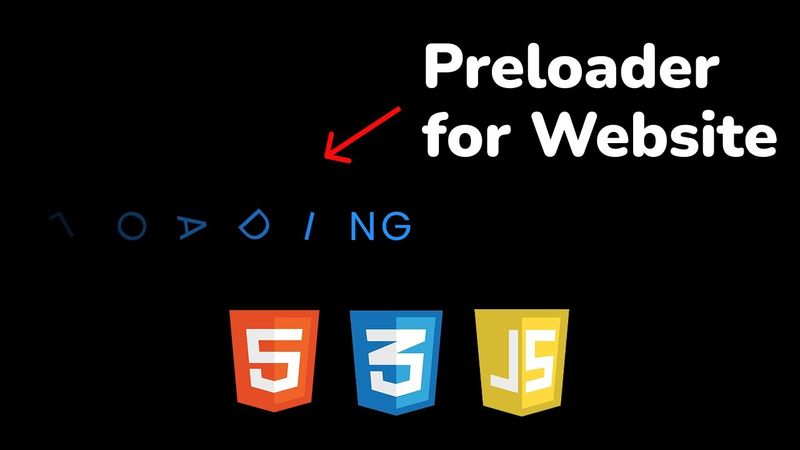
Информация о загрузке и деталях видео Как сделать анимированный preloader для сайта HTML, CSS & JavaScript jQuery || Animated preloader JS
Автор:
Topchiy DevДата публикации:
21.03.2025Просмотров:
193Транскрибация видео
Всем привет!
В этом видео вы узнаете, как сделать такой вот прелоадер для сайта, используя HTML, CSS и JavaScript шаг за шагом.
Если вам понравится данное видео, поставьте пожалуйста лайк и напишите комментарий в поддержку.
Это способствует развитию канала.
А также можете поддержать автора донатом.
Ссылку оставлю вверху справа.
Спасибо!
И приятного просмотра.
Итак, приступим к созданию прелоудера для сайта.
У нас есть файл index.html, style.css, стили подключены, также подключены шрифты и в стилях добавлены простые обнуляющие стили.
Теперь давайте внутри в body добавим разметку.
Создадим идентификатор с названием preloader.
И внутри него у нас будет размещаться.
Будут блоки.
Это будет div.
И их будет у нас 7 этих блоков.
И сколько мы будем добавлять слова loading.
Каждый из этих блоков нам нужно добавить отдельно по букве.
Добавляем туда.
Эти буквы.
Теперь откроем страницу в браузере и посмотрим, что у нас добавилось.
Итак, как мы видим, есть наш контент.
Теперь давайте свернем браузер и Visual Studio Code, чтобы лучше было видно, что меняется на странице.
Перейдем в стили.
В стилях нам нужно обратиться к идентификатору Reloader.
И для него нам нужно указать Background Color.
Делаем теплого цвета.
Укажем Position Fixed.
Зафиксируем этот элемент и прижмем ко всем сторонам, для того, чтобы этот Preloader у нас занимал всю ширину и высоту и перекрывал остальные элементы, которые у нас будут на сайте.
Итак, для этого нам нужно указать Top 0, Right 0, Bottom 0 и Left 0.
Как мы видим, этот элемент теперь перекрывает все остальные.
Затем нам нужно еще также указать Z-индекс.
Укажем 100, чтобы также он был поверх остальных элементов.
Изменим font-size на 50 пиксель, увеличим размер, Shift-A.
И также размещение сделаем по центру, укажем Display Flex, Justify Content Center и Align Items Center.
Теперь обратимся к Preloader и к блокам.
Для них укажем Color и изменим его на тот же Blue, синий такой вот цвет.
Добавим разворот с помощью свойства Transform, Rotate.
На 180 градусов.
Также нам нужно указать.
Position.
Absolute.
Абсолютное позиционирование.
И добавить.
Свойство Opacity.
Чтобы скрыть эти элементы.
И также нам нужно еще добавить.
Свойство Animation.
Объединенное свойство Animation.
Куда мы добавим Animation Name.
Будет.
Название для анимации.
Move.
Продолжительность 3 секунды.
Скорость будет линейная.
И укажем.
Также чтобы.
Это все.
было по бесконечному циклу.
Затем нам нужно обратиться к Preloader, к блоку и добавить в сервер класс DTIChild.
Обратимся к второму элементу и нам нужно сюда добавить AnimationDelay, задержку для каждой из этих букв.
Итак, для второго элемента у нас будет задержка на 0.2 секунды.
Теперь давайте скопируем еще раз эти буквы.
Элементы здесь заменим ntl.child на третий и будет у нас шаг идти в 0.2 секунды, то есть для третьего элемента будет 0.4, для четвертого соответственно 0.6, для пятого 8, для шестого 1 секунда и 1.2 для седьмого элемента.
Теперь нам нужно сделать так, чтобы у нас это все анимировалось.
Добавляем правило keyframes, вместо identifier вставляем название анимации, чтобы конкретно к этим элементам у нас все применялось.
И добавим ключевые кадры, 0% укажем.
Следующее свойство и значение будет left 0, opacity 0.
Для 35% укажем left 41% и transform.
добавим Transform Rotate на 0 градусов и укажем Opacity 1, чтобы элемент у нас открывался.
Как мы видим, есть у нас уже вот такая вот анимация.
Затем нам нужно еще добавить ключевой кадр для 65%.
Здесь укажем Left 59%, смещение будет.
И отсюда можем скопировать эти свойства и значения, вставить их также сюда.
Теперь для Start
процентов последний ключевой кадр здесь укажем left 100 здесь будет смещение на 100 процентов и здесь нам нужно поменять на минус 180 градусов разворот и чтобы элемент у нас также исчезал opacity будет 0 так давайте откроем страницу видим есть такой вот у нас анимированный эффект для нашего слова loading в принципе этот эффект можно использовать
Не только для прелоудера, но и для заголовков на сайте, например, или для логотипа и так далее.
То есть, в принципе, выбор большой, как его можно использовать, эту вот анимацию.
Так, теперь давайте добавим, соответственно, чтобы это работало для прелоудера.
Нам нужно перейти в индекс HTML и здесь ниже добавим библиотеку чекуарии, укажем чекуарий link.
и сюда нам нужно ее подключить переходим на сайт который называется cgnjs.com content delivery network и здесь в поиске вводим ключевое слово query находим нашу библиотеку и отсюда копируем этот url и сюда нам нужно указать скрипт и в атрибут crc добавить эту вот ссылку которую мы скопировали чтобы подключить
соответственно эту библиотеку затем здесь ниже добавляем так скрипт и внутри нам нужно прописать следующий скрипт обращаемся указываю window он то есть будет у нас при загрузке здесь внутри через запятую добавляю функцию function и внутри нам нужно
указать обратиться к элементу идентификатора preloader и укажем fade out чтобы элемент у нас сгасал скажем так в течение продолжительности 7 секунд 7000 это 7000 миллисекунд соответственно 7 секунд давайте откроем страницу
Обновим ее.
Как мы видим, теперь у нас идет такая вот загрузка.
И в течение 7 секунд у нас откроется контент нашего сайта.
Давайте еще добавим для примера, для наглядности, контент какой-то.
Давайте, допустим, добавим заголовок второго типа.
Точнее, первого типа.
И укажем туда контент Hello.
И немного увеличим его в размере.
Обратимся к нему в стилях.
И укажем font-size 10 и W. Откроем страницу.
Допустим, у нас на сайте есть
какой-то контент, меню, home section и другие секции и так далее.
Когда мы загружаем наш сайт, у нас идет такой вот preloader с надписью loading, с таким вот анимационным эффектом.
И затем уже через течение 7 секунд это все исчезает и появляется основной контент нашего сайта.
Итак, в этом видео вы узнали, как сделать такой вот preloader для сайта анимированный, используя HTML, CSS
И JavaScript библиотеку Query шаг за шагом.
На этом все.
Спасибо за просмотр и успехов в обучении.
Если вам понравилось данное видео, ставьте лайк и подписывайтесь на мой канал.
Похожие видео: Как сделать анимированный preloader для сайта HTML
Infinity animation slider using HTML & CSS || Как сделать анимированный бесконечный слайдер CSS

Как сделать анимацию для текста используя HTML & CSS шаг за шагом || Text animation CSS

Свойство user-select в CSS || User-select property in CSS || Full CSS course for beginner

Верстка адаптивного сайта используя HTML, CSS & JavaScript jQuery || Website Template Learn Box
Три способа сделать кнопку с небольшим затемнением при наведении используя HTML & CSS hover effect