Как Выбрать Ноутбук или ПК для Моушн Дизайна и After Effects в 2025?
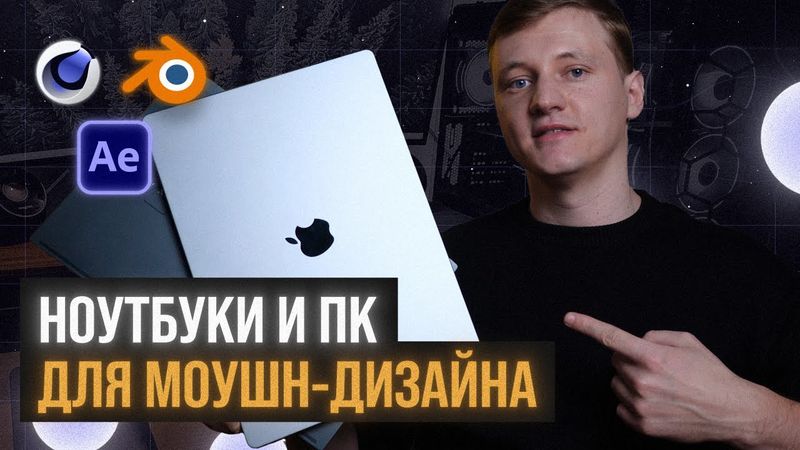
Информация о загрузке и деталях видео Как Выбрать Ноутбук или ПК для Моушн Дизайна и After Effects в 2025?
Автор:
Руслан ЦапенкоДата публикации:
14.12.2024Просмотров:
7.6KОписание:
Транскрибация видео
В этом видео я расскажу, как выбрать ноутбук или компьютер для motion дизайна и работы в After Effects в 2025 году.
Объясню, почему не стоит переплачивать за дорогое железо и что лучше купить – ноутбук на Windows, MacBook или собрать полноценный компьютер.
Даже если вы полный ноль в компьютерах и вообще ничего в этом не понимаете, я покажу вам универсальный способ, как вы можете выбрать себе абсолютно любой компьютер или ноутбук под ваш бюджет и выбрать именно те характеристики, которые вам нужны.
Это даст вам полное понимание того, где можно сэкономить, а где экономить точно не стоит.
Меня зовут Руслан Цапенко, погнали!
В конце этого видео я дам вам 5 конкретных моделей ноутбуков, которые я рекомендую для моушн дизайна и работы в After Effects, причем абсолютно под разный бюджет.
А для начала давайте разберемся, на какие характеристики при выборе ноутбуков и компьютеров нужно обращать внимание в первую очередь, если вы планируете работать в After Effects и в любых других подобных программах.
У любого компьютера, как и у любого ноутбука, есть ряд основных характеристик.
Давайте их подробнее разберем.
Первое это процессор.
Это основной и самый важный элемент любого компьютера.
На данный момент самые популярные модели это процессор от компании AMD, Intel и модели серии M от Apple.
При выборе процессора нам стоит обращать внимание на два основных параметра.
Это его частота и количество ядер.
Чем больше ядер и чем выше частота, тем соответственно мощнее ваш процессор.
Второе, оперативная память.
Зачастую ваш комфорт и скорость вашей работы очень сильно упирается в количество оперативной памяти.
Чем больше у вас оперативной памяти, тем лучше.
Рекомендую вам рассматривать варианты от 16 гигабайт и выше.
Третье, SSD накопитель.
Это супер важная штука, от которой зависит скорость работы всей вашей системы.
Тут стоит обращать внимание на скорость чтения и записи, и также на объем.
В целом на объеме здесь можно немного сэкономить.
И не обязательно брать варианты по 1 ТБ или 2 ТБ.
Можно сэкономить и взять, к примеру, 512 ГБ.
И, в принципе, для начала этого будет вполне достаточно.
Если, к примеру, вы возьмете меньше, 256 ГБ, то здесь вы сможете поставить только систему, какие-то основные программы.
И все.
В целом на этом память ваша закончится.
Поэтому рекомендую здесь какой-то такой средний вариант, хотя бы 512 ГБ.
Четвертый элемент любого компьютера это видеокарта.
Видеокарты бывают нескольких типов.
Бывают дискретные видеокарты, когда у вас отдельно есть большая плата с видеокартой.
Также бывает встроенная графика в сам процессор.
Вариант со встроенной графикой, он конечно же всегда будет намного дешевле, но при этом он будет не такой производительный, как например дискретная видеокарта от какой-либо компании Nvidia или AMD.
Видеокарта зачастую это один из самых дорогих компонентов компьютера.
К примеру, топовая видеокарта RTX 4090 на данный момент может стоить около 250 тысяч рублей.
И если, к примеру, вы собираетесь работать только в After Effects и ваш бюджет сильно ограничен, то здесь я рекомендую вам немного сэкономить на видеокарте.
Лучше отдать приоритет всем тем компонентам, которые я описал выше, а уже потом оставшиеся деньги инвестировать в видеокарту.
Единственный нюанс.
Всегда выбирайте карточки от компании Nvidia.
Nvidia GeForce, Nvidia RTX.
Видеокарты от AMD и Radeon не подойдут нам для работы в After Effects, так как в принципе они не поддерживаются.
А если, к примеру, мы рассмотрим другой вариант и вы планируете работать с 3D программами, Cinema или Blender или другими подобными программами, то здесь вам очень важно обратить внимание на видеокарту и купить действительно достаточно хорошую, мощную видеокарту, потому что она вам необходима.
сэкономит очень много времени при рендере и при работе в самих программах поэтому здесь вывод в принципе очень простой видеокарта это достаточно такой дорогостоящий компонент и если вы планируете работать только в After Effects то в принципе можно сэкономить чуть-чуть на видеокарте больше вложить денег в другие компоненты
Если же вы работаете именно в 3D программах, Cinema Blender и все остальные, то здесь экономить точно не стоит.
Лучше выбирать карточку помощнее.
И в целом получается, что будь то ноутбук или полноценный компьютер, то именно для работы с After Effects этот компьютер, ноутбук будет немножко дешевле в целом.
Если это ноутбук или компьютер для работы именно с 3D программами, то он конечно выйдет подороже.
и пятый компонент на который чаще всего новички вообще не обращают никакого внимания это дисплей неважно ноутбук у вас или у вас стационарный компьютер и вы отдельно покупаете к нему монитор здесь стоит обратить внимание на дисплей вашего монитора или ноутбука
В первую очередь нам очень важно, чтобы тип матрицы нашего дисплея был IPS или OLED.
Только эти матрицы могут качественно передавать цвета и выдавать правильную картинку.
Еще раз повторюсь, это крайне важно, если вы работаете в After Effects, если вы графический дизайнер, если вы Motion Designer.
К примеру, если вы работаете с цветом на какой-то дешевой TN матрице, то уверяю вас, конечный результат в вашей работе, он может вообще не соответствовать вашим ожиданиям.
И по сути вся ваша работа просто пойдет на смарку.
Во-вторых, также обращайте внимание на размер вашего дисплея.
Чтобы у вас корректно отображался интерфейс всех программ и в целом было удобно работать и не приходилось вот так вот вглядываться в картинку, здесь я вам рекомендую выбирать дисплей как минимум от 14 дюймов и выше.
Если у вас есть такая возможность, то обязательно берите дисплей больше.
Я, к примеру, работаю на MacBook, у которого дисплей 16 дюймов.
И это достаточно комфортный вариант для работы в After Effects и в принципе в остальных других программах.
Ну и вы, наверное, спросите, Руслан, я вообще не разбираюсь в компонентах, я вообще не знаю, какие есть модели процессора, видеокарты и так далее.
Как же мне понять при выборе процессора или видеокарты, какая модель будет лучше, какая модель будет хуже?
А я вам отвечу, что вы можете легко сделать правильный выбор с помощью того лайфхака, который я вам сейчас покажу.
Итак, первое, что вам необходимо сделать при выборе ноутбука или компьютера, это определиться в принципе с вашим бюджетом.
К примеру, у нас с вами есть всего 100 тысяч рублей и мы хотим выбрать ноутбук, который будет шустренько работать в After Effects.
А как же нам найти такой ноутбук и понять, что он нам подходит?
Сейчас я покажу вам тот способ, которым бы руководствовался лично я, если бы искал такой ноутбук.
Итак, для начала давайте с вами откроем любой сайт по поиску техники.
Я открыл сайт CityLink.
В принципе, вы можете открыть любой другой сайт, неважно в какой стране вы живете.
Все эти сайты в принципе плюс-минус одинаковые.
Вот я покажу на примере сайта CityLink.
Давайте зайдем в каталог товаров.
Выберем ноутбуки или компьютеры.
Зайдем в ноутбуки.
Отлично.
И здесь справа у нас есть фильтры.
Давайте сразу выставим цену, которая нас устраивает.
К примеру, зададим такой диапазон.
Мы знаем, что наш бюджет ограничен.
У нас есть максимум 100 тысяч рублей.
Пишем здесь 100 тысяч.
И чтобы у нас с вами был хоть какой-нибудь выбор, давайте нижнюю планку ограничим 80 тысячами рублей.
И следующее, что бы я здесь выбрал, это объем оперативной памяти.
Давайте выберем от 16 гигабайт.
Так как я считаю, что это сейчас
Самый минимальный вариант для того, чтобы комфортно работать в After Effects.
В принципе, можно работать и на 8 гигабайтах, но на 16 будет уже вполне комфортно.
Листаем с вами еще ниже.
Здесь мы с вами видим объем SSD.
Объем SSD тоже, как я вам и говорил, 256 это будет достаточно мало.
Туда мы сможем поставить только систему SSD.
какие-то основные программы опять же буквально там вы поработаете месяц-два уверен у вас ssd забьется поэтому рекомендую покупать вам компьютер на котором есть хотя бы 512 гигабайт ssd выбираем здесь 512 далее листаем еще ниже и давайте здесь выберем сразу тип матрицы нам подходит ips и нам подходит oled
Странно, что с TN матрицей здесь остался всего один вариант.
Но такие типы матриц, типа TN и VA, их никогда не выбирайте.
Нам для наших задач они не подходят.
Отлично, мы с вами выбрали самые базовые, самые необходимые параметры.
Понятно, что здесь можно выбирать еще больше, еще больше накручивать.
Тогда, соответственно, список выдаваемых вариантов, которые нам подойдут, он будет еще меньше.
Но давайте пока на этом просто остановимся и посмотрим, что у нас получилось.
Итак, у нас найдено всего 83 варианта.
Ну и, соответственно, читаем технические характеристики каждого из этих вариантов.
Здесь мы с вами можем прочитать название процессора, сколько в нем ядер, сколько здесь оперативной памяти, соответственно, SSD, который мы с вами выбрали, и название видеокарты.
Для такого минимального понимания, что это за компьютер, что он может, нам этого вполне достаточно.
Давайте, к примеру, этот вариант сравним с вариантом, который у нас идет ниже.
Вот, к примеру, я вообще не понимаю в моделях ноутбуков, не понимаю в моделях процессоров, видеокарт и так далее.
Что же мне дальше с этим делать?
Дальше мы переходим с вами на сайт, который называется NanoReview.
Ссылочку на этот сайт я оставлю в описании к этому видео.
С помощью этого сайта мы с вами можем сравнивать разные модели процессоров, видеокарт, ноутбуков.
Так, значит, CPU – это процессоры, GPU – это у нас видеокарты.
Соответственно, мы переходим в сравнение GPU –
И давайте сравним процессоры, которые есть в этих ноутбуках.
Копируем название этого процессора, вставляем сюда и копируем название этого процессора.
Копируем и вставляем.
При копировании он не всегда сразу находит нужный вариант.
Мы кликаем сюда еще раз и выбираем.
То есть по сути это тот же самый процессор, просто видимо оно немножко копируется неправильно.
Также кликаем сюда, выбираем здесь нужный вариант и нажимаем сравнить.
Отлично, и сайт выдает нам полное сравнение этих двух процессоров.
То есть мы с вами изначально о них ничего не знаем, вообще ни в чем не разбираемся, просто мы вбили название и соответственно видим их сравнение.
То есть из этого сравнения мы можем понять, какой из этих процессоров лучше, какой будет шустрее, быстрее и так далее.
Теперь давайте пролистаем с вами чуть ниже, какие параметры здесь мы с вами видим.
Это однопоточная производительность, многопоточная, энергоэффективность, интегрированная графика.
И в целом суммарный рейтинг.
По большому счету, если вы вообще не хотите разбираться, как это все работает, то здесь я рекомендую вам обращать внимание на два параметра.
Это итоговая оценка этих процессоров.
То есть здесь мы видим, что Core i7 будет лучше, чем Core i5.
То есть итоговая, в целом суммарная оценка этого процессора выше.
Соответственно, эта оценка строится на этих четырех параметрах.
В случае, если мы с вами рассматриваем работу в After Effects, то я вам рекомендую обращать внимание на многопоточную производительность.
Для работы в After Effects нам в целом важна многопоточная производительность, поэтому давайте обращать внимание именно на эти параметры.
И здесь мы с вами видим, что Core i7 у нас набирает 35 баллов, а Core i5 у нас набирает 23 балла.
Уже из этого мы с вами можем сделать вывод, что как минимум в After Effects у нас скорость работы и скорость рендера видео у нас будет выше именно на процессоре Core i7.
Также можем сравнить с однопоточной производительностью.
Если у нас и однопоточная производительность выше, чем у этого процессора, ну значит здесь уже точно, в принципе, практически во всех задачах этот процессор будет быстрее.
Еще такой немаловажный параметр, как интегрированная графика.
В обоих этих процессорах есть интегрированная графика, как вы помните в начале этого видео я вам рассказывал, что у нас есть интегрированная графика и также есть видеокарта.
Что это означает?
Это означает, что эти два процессора в целом могут работать вообще без видеокарты.
И, к примеру, если вы будете работать только в After Effects, то теоретически вы можете выбрать какой-то один из этих процессоров и, условно говоря, работать на нем, даже не устанавливая видеокарту.
И в целом, если работать только в After Effects, то можно работать только на процессоре.
Опять же, видеокарту ставить не обязательно.
Она там нужна только для каких-то определенных эффектов.
Но большая часть работы в After Effects производится именно на мощностях процессора.
Если же, к примеру, вы планируете работать в 3D-программах, таких как Cinema или Blender, то здесь уже ситуация совершенно другая.
Здесь одного процессора будет мало, и вот этой интегрированной графики ее будет не хватать совсем.
То есть у вас будет программа жутко тормозить, и работать будет практически невозможно.
Поэтому вам в любом случае здесь придется обращать внимание также и на видеокарту.
Теперь давайте вернемся к нашим ноутбукам и посмотрим, что у нас здесь есть.
К примеру, в этом ноутбуке, это у нас игровой ноутбук, поэтому здесь, соответственно, установлена Nvidia GeForce RTX 3050.
Если же мы перейдем к вот этому ноутбуку, то здесь мы увидим, что здесь есть только графический процессор встроенный и все.
Соответственно, если бы я выбирал компьютер из этих двух моделей для работы с 3D, естественно, я бы выбрал вот этот, потому что здесь есть дискретная видеокарта.
В целом, я думаю, логику выбора вы поняли.
Сначала выбираем какие-то основные параметры, которые нам точно нужны.
Это такие как IPS или OLED матрица.
количество оперативной памяти объем ssd накопителя и дальше уже цена очень сильно будет варьироваться именно от видеокарты которые у вас есть в ноутбуке или компьютере или от процессора соответственно и процессор очень дорогие видеокарты дорогие поэтому цена от этих двух компонентов может очень сильно разница
И мы как бы этими параметрами закрепляем то, что нам точно нужно, а дальше уже под наш бюджет выбираем просто процессор или видеокарту.
Соответственно, процессор и видеокарту можно сравнить на сайте NanoReview, ссылочку я вам оставил в описании к этому видео.
К примеру, если вы сравниваете процессоры, вы выбираете здесь колонку CPU.
Если вы хотите сравнить две видеокарты, можете кликнуть на GPU и здесь также вбить просто название видеокарты, посмотреть какая из них будет быстрее.
Также здесь можно сравнить не только комплектующие, здесь можно сравнить и целиком ноутбуки.
К примеру, кликаем на ноутбуки и здесь мы можем вбить различные модели ноутбуков.
Давайте вернемся к нашим ноутбукам и в объем названия.
То есть вот у нас есть ноутбук игровой MSI FIN 15.
Копируем название модели, нажимаем «Ctrl-C», нажимаем «Ctrl-V».
Выбираем, копируем название следующей модели HP EliteBook 640G10.
Нажимаем CTRL-C, вставляем.
И нажимаем «Сравнить».
Здесь мы сразу же видим, что вот этот ноутбук мощнее.
Здесь у него 53 балла из 100.
У HP Elite у него 42 из 100.
Также для более точного сравнения, к примеру, мы можем здесь выбрать все те параметры, которые у нас прописаны на сайте, чтобы более точное сравнение произвести.
Если мы с вами пролистаем ниже, то здесь мы также увидим сравнение по разным характеристикам.
И можем ниже прочитать ключевые отличия.
Причины выбрать, к примеру, вот этот компьютер MSI FIN 15 и причины выбрать HP EliteBook.
Ну, то есть, понятно, что MSI здесь у нас будет мощнее и производительнее, но, к примеру, этот ноутбук, он будет легче на 450 граммов, у него будет еще два порта Type-C, у него будут более тонкие рамки.
лучшее качество записи с веб-камеры и он будет компактнее.
Ну понятно, что это все очень классные крутые плюсы, но тут уже нужно понимать конкретно для чего вам нужен компьютер.
То есть если он вам нужен для того, чтобы он вам выдавал максимальную производительность и вам было максимально комфортно работать в том же After Effects, то конечно лучше выбрать именно эту модель.
Если, к примеру, вы в After делаете какие-то максимально простейшие задачи,
какие-то максимум шейповые анимации, самые простые, то, в принципе, и этот ноутбук с ними замечательно справится, и, может быть, кому-то и такой вариант вполне подойдет.
То есть, в принципе, и там, и там можно работать в After Effects, просто тут надо понимать, что конкретно вы будете делать.
Если вы хотите действительно более углубленно изучить After Effects, работать в нем, выполнять какие-то более сложные задачи и так далее, то, конечно, лучше выбрать этот компьютер MSI, потому что он будет более, скажем так, производительный.
И теперь давайте поговорим с вами о производительности компьютеров и их цене.
Если мы с вами говорим про работу в After Effects и в любых других программах Adobe,
Здесь я могу сразу вам сказать, что здесь есть такой разумный максимум, который стоит инвестировать в свое железо.
Тем более, если у вас ваш бюджет ограничен.
Очень такой сильный прирост по производительности в After Effects.
Он ощущается, когда вы покупаете компьютер, перепрыгиваете от компьютера от 50 тысяч рублей к компьютеру за 200 тысяч рублей.
Да, действительно, прирост будет сильный.
действительно будет намного быстрее все рендерится, воспроизводится и так далее.
Но вы должны понимать, что After Effects это сама по себе такая очень тяжелая, где-то лагающая программа, где-то она плохо оптимизирована сама по себе.
И поэтому, когда вы думаете, что купите какой-то компьютер за 10 миллионов-60 миллионов долларов и у вас все будет летать, то вы сильно ошибаетесь.
К примеру, если мы сравним производительность на компьютере за 300 тысяч рублей и на компьютере за полтора миллиона рублей, то скорость будет практически одинаковая, то есть она не будет сильно отличаться.
Почему?
Потому что все уже упирается просто в оптимизацию самой программы.
Поэтому, наверное, логично, если вы хотите максимально комфортно работать в After Effects, логично покупать компьютер за 150, за 200, 250 тысяч рублей.
Это будет абсолютно такая логичная инвестиция денег, то есть вы получите действительно от этого прирост производительности, комфорт в работе и так далее.
Наверное, все, что идет после 300 и выше, там уже этот прирост будет настолько мизерный, что практически вы его не заметите.
Помимо этого, также хотел с вами поговорить о том, когда стоит покупать ноутбук, а когда лучше собрать полноценный персональный компьютер.
Если вы понимаете, что вы работаете только из дома, вы никуда в принципе особо не ездите, не путешествуете и в принципе вам комфортно работать только дома,
то, конечно, тогда есть смысл посмотреть на сборку полноценного компьютера домашнего и докупить потом дальнейший к нему монитор, клавиатуру и всю остальную периферию.
В целом, если вы собираете компьютер, то вы можете получить производительность на порядок выше за те же деньги.
Условно говоря, ноутбуки за те же деньги будут примерно раза в полтора уступать полноценным компьютерам.
Но если вы понимаете, что вы работаете не только из дома, если вы постоянно переезжаете, если вы находитесь постоянно в каком-то движении, вам комфортно работать где-то в офис какой-то ходить, в каворкинг, в кофейню и так далее, неважно.
Здесь, конечно, по-любому вам придется выбрать ноутбук, и здесь очень важно сделать этот выбор правильно, чтобы он у вас был комфортный для работы.
Чтобы на нем была понятная матрица с нормальным качеством.
И в целом, чтобы вы понимали, для каких задач и что конкретно вы покупаете.
Потому что, опять же, для работы с 3D программами нужны какие-то более мощные ноутбуки и компьютеры.
Особенно там надо уделять внимание на видеокарту.
Если вы будете работать только с After Effects, то здесь вы можете уже немножко на видеокарте сэкономить.
и отдать приоритет больше другим компонентам, то есть процессору, объему оперативной памяти и так далее.
И, наверное, также у многих из вас есть вопрос, стоит ли вообще в принципе покупать MacBook или лучше купить ноутбук на Windows.
Возможно, многие не работали на MacBook, но хотят на них перейти.
Я вам сразу могу сказать, что в принципе MacBook они будут всегда дороже раза в полтора-два.
Но при этом вы однозначно кайфанете с качества сборки, качества экрана, ретины дисплея, с качества звука и в принципе всей системы.
Она намного стабильнее и когда вы к ней привыкнете, она будет вам уже намного понятнее, чем та же Windows.
То есть тут нужно понимать, что если вы хотите купить MacBook для работы в After Effects, то здесь конечно лучше выбирать прошки.
Выбирать здесь модели Air наверное лучше не стоит.
Они в принципе на процессорах M достаточно мощные тоже.
Но лучше выбирать все-таки прошки Лично я на своем опыте могу сказать, что до этого я работал на полноценном компьютере То есть у меня был полноценный ПК, который я лично сам собирал Потом после того, как я начал много ездить, много передвигаться и так далее Я приобрел себе два года назад MacBook на процессоре M1 Max Здесь 64 гигабайта оперативной памяти
И вот уже прошло 2 года, я им постоянно пользуюсь, постоянно я на нем работаю, в After Effects, Premiere Pro, постоянно делаю свои проекты, делаю видео на YouTube и так далее, монтирую много.
И я вам могу сказать, что это...
Компьютер примерно по производительности схожий с тем домашним компьютером, который у меня был.
То есть примерно такое же он по ощущениям.
Но при этом это все в достаточно компактном корпусе.
Все это очень круто собрано.
Крутой звук, крутая картинка.
И понятное дело, что и цена выше.
То есть примерно этот ноутбук, когда я его покупал 2 года назад, он стоил около 320 тысяч рублей.
Сейчас, понятно, он, наверное, уже немножко подешевел.
А мой компьютер, когда я его собирал, он стоил примерно около 100 тысяч рублей.
То есть вот такая колоссальная разница в цене.
Но здесь мы получаем мобильность, получаем все, скажем так, в компактном корпусе.
И все это можно еще носить с собой.
Поэтому, если вам позволяет ваш бюджет, и вы понимаете, что вам нужна будет мобильность, и вы хотите передвигаться с вашим компьютером, возможно, будете где-то работать в других местах,
то я вам однозначно рекомендую покупки MacBook, но именно Pro.
То есть это все модели MacBook M1 Pro, M1 Max и включая M4 Pro, M4 Max.
Также, к примеру, если вы все-таки работаете только из дома, но при этом вы хотите попробовать поработать в экосистеме Apple,
то совсем недавно состоялся релиз новых Mac Studio.
Это такие домашние небольшие компьютеры от Apple и они тоже достаточно производительные.
То есть в целом я смотрел сравнение, вы также можете вот на этом сайте посмотреть сравнение.
Они действительно мощные и действительно хорошо подходят для работы в том же After Effects и даже для работы в 3D программах.
И что самое приятное, там, по-моему, за 600-700 долларов можно купить самую базовую модель, в которой уже идет 16 гигабайт и при этом процессор M4.
Этого вполне будет достаточно для того, чтобы работать в After Effects и вам было достаточно комфортно.
Как я уже и говорил, я уже очень долгое время работаю в After Effects и у меня большой опыт работы в этой программе.
В After Effects я создаю проекты, шаблоны, которые я выкладываю на стоки и зарабатываю там в долларах.
За 6 лет работы на стоках я выложил туда уже более 70 проектов,
которые мне постоянно приносят пассивный доход в долларах.
Плюсы работы на стоках заключаются в том, что вам не нужно искать заказчиков, с кем-то общаться, следовать какому-то техническому заданию, где у вас есть постоянно дедлайны, постоянно какие-то правки.
Вы самостоятельно придумываете проект, самостоятельно его создаете, выкладываете его на сток, и затем этот проект лежит на стоке, и его там постоянно покупают и скачивают, и вы, соответственно, на этом зарабатываете.
За последние 2 года я вывел уже более 100 своих учеников на стоки, которые там также активно развиваются и зарабатывают.
Все ученики, которых я вывел на стоки, прошли мой авторский курс проект After Effects на стоке.
Поэтому, если вы тоже заинтересованы в работе на стоках,
и хотите в этом подробнее разобраться, то я приглашаю вас на следующий поток курса проекта After Effects на стоке.
Всего за 6 недель мы с вами с самого нуля разберем основы After Effects, научимся создавать контроллеры, научимся грамотно упаковывать проекты.
научимся регистрироваться на стоке и, соответственно, загружать туда свои проекты.
Следующий поток стартует совсем скоро, поэтому оставляй заявку по ссылке в описании, буду ждать тебя на курсе.
Ну что, друзья, как я вам обещал, по ссылочке в описании вы найдете 5 моделей ноутбуков, которые я вам рекомендую к покупке в 2025 году для работы в After Effects и других программах для Motion Design.
Если же у вас остались какие-то вопросы, что-то вам было непонятно, то смело пишите ваши вопросы в комментарии, я постараюсь на все ответить.
Подписывайтесь, ставьте лайки и до встречи в следующих видео.
Похожие видео: Как Выбрать Ноутбук или ПК для Моушн Дизайна и After Effects в
Все трейдерские читы в одном видео. Стань профессиональным трейдером за 1 видео.

КАКОЙ SKYRIM ВЫБРАТЬ? (RFAD, RFAB, Reflyem) | ГАЙД ДЛЯ НОВИЧКОВ
Яндекс.Станция ЛАЙТ, Капсула НЕО или Сбер.Бум МИНИ? | Какую БЮДЖЕТНУЮ умную колонку ВЫБРАТЬ?

Как создавать вирусные 3D-ролики в 2026 году | Урок по After Effects
Как смонтировать вирусные динамичные видеоролики в After Effects (подробный разбор)