Комбинирование приёмов обработки в 3D LUT Creator

Информация о загрузке и деталях видео Комбинирование приёмов обработки в 3D LUT Creator
Автор:
3D LUT Creator & Retouch4meДата публикации:
16.05.2020Просмотров:
2.1KОписание:
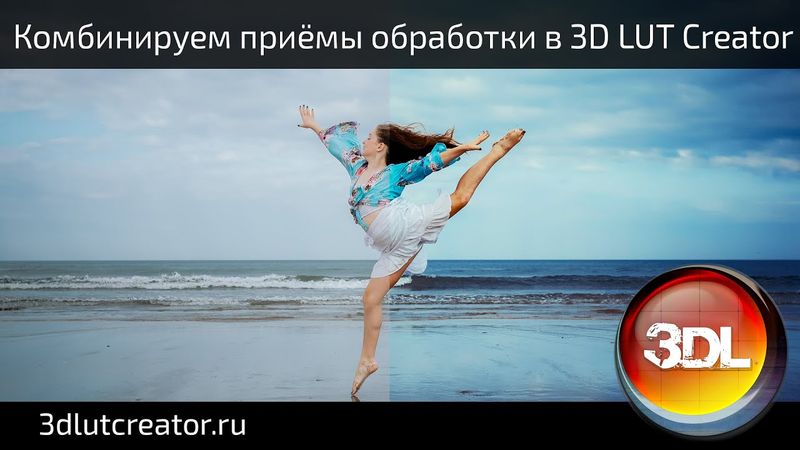
Привет! Это Виталий Глебочкин! В этом видео я буду подгонять вот такую фотографию под референс. Моя обработка будет сочетать в себе использование функции переноса двух цветовых градиентов с референсного изображения с последующим их объединением с помощью режима внешнего ЛУТа Masked Alt. Про копирование цветового градиента и режим внешнего ЛУТа Masked Alt. есть отдельные видео на канале, если вы их ещё не посмотрели, то перед просмотром этого урока я рекомендую вам это сделать. Ссылки на них я оставлю в описании видео. Итак, поехали! Я начну с копирования цвета кожи с референсного изображения. Я возьму пипетку и буду добавлять в палитру цвет кожи с различных по яркости участков. Важно захватить весь диапазон яркости. Теперь я переключусь на референс и проделаю то же самое с ним. На лбу есть подходящий переход от света к тени, добавлю цвет оттуда. Возьму ещё дополнительно цвет с других участков кожи. Чтобы лучше видеть, что я выбрал, я сделаю сортировку цветопроб по яркости. Посторонних оттенков я тут не вижу. Приближу немного девушку, чтобы лучше видеть, как будет меняться цвет её кожи, и можно переходить ко второму шагу. Перехожу в меню Edit, выбираю Подогнать цветовой градиент под референс. И вот что получается. Перенос светлоты можно немного ослабить, чтобы кожа не была такой тёмной. Вариативность убавлять тут не стоит, верну её на место. Насыщенность тоже можно оставить, как есть. Нажимаю ок. Вот что получается! Итак, полдела уже сделано, кожа подогнана. Теперь нужно подогнать фон. Текущие настройки цветокоррекции я запишу во внешний ЛУТ и сброшу настройки. Вот он появился. Пока я его выключу. Теперь с помощью переноса цветового градиента можно подогнать фон! Но сначала нужно очистить палитру. Делается это через меню. Выберу пипетку и буду добавлять различные цвета с фона референса с различных участков по яркости. Теперь добавлю цвет с рабочего изображения. Вот что получилось. Отсортирую их по яркости, чтобы проще было оценить выбранные цвета. Вот тут оттенок немного выбивается, эту цветопробу можно удалить. Перехожу теперь в меню Edit и выбираю подгон цветового градиента под референс. Вариативность можно убавить, чтобы сделать фон более однородным. Перенос светлоты можно усилить, чтобы фон стал темнее, как на референсе. Результат меня устраивает, нажимаю ок. Перейду в секцию маски. Итак, здесь у меня есть внешний ЛУТ, который обрабатывает кожу. ЛУТ, который обрабатывает фон, загружен в саму программу. Их нужно объединить. Внешний ЛУТ я перевожу в режим Masked Alt и включаю его. Выбираю режим маски по теплоте в включаю превью маски. Те места на изображении, которые стали тёмными, подвергаются воздействию внешнего ЛУТа, он подгоняет цвет кожи. Светлые участки на фото будут обработаны текущим ЛУТом, который подгоняет фон. Чтобы избежать резких переходов на фото старайтесь не делать резкой границу перехода маски. Выключаю превью маски и вот что я получаю. Вот так фотография выглядела ДО, вот так она стала выглядеть после. Сравним теперь с референсом. Таким образом, использую перенос двух цветовых градиентов, я подгнал и кожу, и фон. Цветовые градиенты объединены с помощью режима внешнего ЛУТа Masked Alt. Это достаточно сложная коррекция, но если опустить все объяснения, её можно выполнить за минуту. Это ещё раз показывает возможности программы 3D LUT Creator! Надеюсь, вы оцените это видео по достоинству! Оставляете комментарии, если что-то не понятно, но не раньше, чем вы посмотрите отдельные уроки по переносу цветового градиента и использованию режима внешнего ЛУТа Masked Alt. Это был Виталий Глебочкин! Всем пока! ############################################### ► СКАЧАТЬ ДЕМО-ВЕРСИЮ 3D LUT Creator: БУДЬТЕ С НАМИ НА СВЯЗИ: ► Группа в VK: ► Сообщество в facebook: ► Канал в инстаграм: СКАЧАТЬ БЕСПЛАТНОЕ МОБИЛЬНОЕ ПРИЛОЖЕНИЕ 3DLUT mobile: ► App Store: ► Google Play: