Красим картинку в 3D LUT Creator, выпуск 24

Информация о загрузке и деталях видео Красим картинку в 3D LUT Creator, выпуск 24
Автор:
3D LUT Creator & Retouch4meДата публикации:
22.11.2019Просмотров:
917Описание:
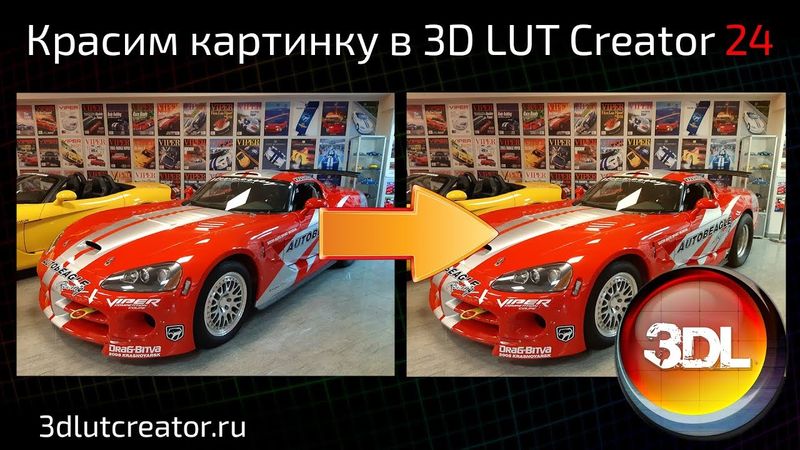
Красим картинку в 3D LUT Creator, выпуск 24 Привет! Это Виталий Глебочкин! В этом Видео я покажу, как можно выровнить баланс белого на фотографии. Левая часть фото тёплая, правая – холодная. Сделаю правую часть теплее. Чтобы было удобнее подгонять цвета, я перейду в режим сравнения нажатием клавиши С. Затем переключу вертикальную ориентацию до/после на горизонтальную. Делается это нажатием клавиши V. А теперь нажму X и переведу просмотр до/после в Split режим. Левая половина фото будет до, правая — после. Теперь очень удобно подгонять холодную сторону под тёплую. В данном видео я буду настраивать баланс белого с помощью цветовых колец! На вкладке с кривыми в выпадающем списке выбираю цветовые кольца. На канале по ним есть отдельный урок. Как они работают? Открою анализатор Waveform. Кольцо Offset действует на весь световой диапазон: на тени, средние тона и света. С помощью него я выставлю только тени. Кольцо гамма не затрагиет точку черного и белого. Основное воздествие идёт на средние тона. Кольцо Gain влияет только на света. Сделаю их теплее. Теперь с помощью Мастер-кривой настрою яркость. И я немного подниму насыщенность в тенях. Вот так фото выглядит, если отключить режим Split сравнения. Маску по цвету тут сделать не получится, поэтому я сделаю её в Фотошопе вручную. Перешлю ЛУТ в фотошоп, выберу Градиент и сделаю простую градиентную маску. Вот фото до, вот после. Баланс белого я настраивал цветовыми кольцами. На этом всё! Всем пока! ############################################### ► СКАЧАТЬ ДЕМО-ВЕРСИЮ 3D LUT Creator: БУДЬТЕ С НАМИ НА СВЯЗИ: ► Группа в VK: ► Сообщество в facebook: ► Канал в инстаграм: СКАЧАТЬ БЕСПЛАТНОЕ МОБИЛЬНОЕ ПРИЛОЖЕНИЕ 3DLUT mobile: ► App Store: ► Google Play: Фоновая музыка: