MEDIAHUMAN YOUTUBE DOWNLOADER: ПРОГРАММА КОТОРАЯ ПОЗВОЛЯЕТ СКАЧАТЬ МНОГО ВИДЕО С ЮТУБА
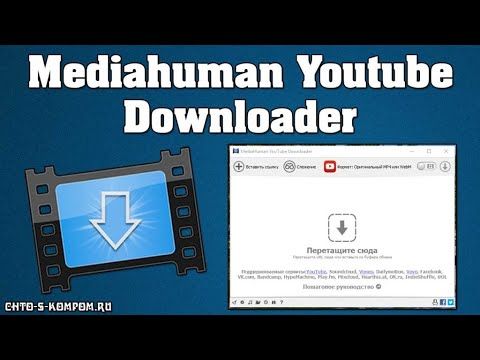
Информация о загрузке и деталях видео MEDIAHUMAN YOUTUBE DOWNLOADER: ПРОГРАММА КОТОРАЯ ПОЗВОЛЯЕТ СКАЧАТЬ МНОГО ВИДЕО С ЮТУБА
Автор:
Что с компом ?Дата публикации:
16.05.2020Просмотров:
1.4KТранскрибация видео
здравствуйте друзья вы смотрите канал что с компом сегодня хочу рассказать и сделать обзор на программу медиахимен youtube таунтлогер ознакомиться с ней вы можете по ссылке в описании что это за программа с помощью данной программы вы можете очень просто очень быстро скачать либо одно видео либо несколько либо весь канал свой и сохранить его себе на жесткий диск все ваши видеоролики
Если вдруг возникнут какие-то проблемы, вы сможете потом восстановить свои видеоролики, поскольку они будут у вас храниться на съемном носителе.
Вначале нужно перейти по ссылке в описании на сайт, что с компом.
Там вы можете себе загрузить данную программу.
Я запускаю у себя ее.
Имеет она очень простой функцию.
А также понятный интерфейс.
Работает она с YouTube и многими другими площадками.
Facebook, Contact, Bandicam и многие другие.
С этих всех внизу сайтов вы можете также скачивать очень просто видеоконтент.
Интерфейс интуитивно понятный.
Сразу мы здесь видим «Вставить ссылку».
Выбираем на YouTube любой видеоролик, копируем адрес ссылки и нажимаем «Вставить ссылку».
Вот подружается данный видеоролик.
Затем нажимаем кнопку «Начать скачивание» и загружаем себе его на компьютер.
Давайте продемонстрирую.
Идет скачивание.
Вот, собственно, я скачал данный видеоролик на свой компьютер.
Таким же самым планом мы можем зайти и взять целый канал данного человека и вставить данную ссылку сюда.
Видите, нашло 223 видеоролика.
Все они сейчас здесь пропишутся.
Ну и собственно, когда мы нажмем вот эту кнопочку, они по очереди начнут скачиваться.
Так, я сделаю пока все.
Выделю.
И нажму убрать.
так в принципе основной принцип я вам уже продемонстрировал данной программы дальше интересный момент есть слежение сюда мы можем добавить ссылку на канал данного человека и мы будем регулярно программа если будет запущена у вас она будет заходить сюда и обновляться каждые 30 минут заходить на канал данного человека и если там появился новый видеоролик
Она автоматически вам его скачает.
Здесь выставляется вначале сортировка.
Можно выставить заголовок по алфавиту, заголовок обратно алфавиту.
Дата сначала старая и дата сначала новая.
Очень удобно.
Также вы можете следить не только за каналами, но и отдельными плейлистами.
Следующая вкладка это формат.
По умолчанию программа выставляет оригинальный формат, но если вы хотите конвертировать в другой, то можете здесь произвести данную конвертацию.
Здесь видите выставленный значок музыки.
Переключаем его и теперь мы будем качать видео.
Обратите на это внимание.
Поскольку когда здесь я даже пытался скачать уже, здесь я скачал только звуковую дорожку.
Обязательно переключаемся в режим видео и затем качаем в нужный вам формат.
Либо можем сразу произвести конвертирование в нужный для вас формат.
Очень много здесь их есть.
Я обычно скачиваю в оригинальном формате.
Есть.
Все, я думаю, понятно.
Дальше.
Внизу мы можем здесь увидеть очистить список или удалить завершенные.
Потом вот такая шестереночка здесь есть.
Добавить можно несколько ссылок.
Вставить ссылку и развернуть плейлист.
Выставить авто добавление с буфера.
Когда вы запустите программу, она сразу проверит ваш буфер обмена и оттуда поместит ссылку.
Начнем скачивать.
Потом есть кнопка скачивать автоматически, сразу же при добавлении данной ссылки.
Потом открыть каталог загрузки.
Здесь его можно быстро найти, если не знаете путь загрузки.
загрузки просмотреть историю и раздел настройки здесь остановимся немножко больше общие настройки по умолчанию вначале выбираем язык по умолчанию русский стоит можно выставить начинать загрузку автоматически убирать завершенные автоматически
Разворачивать плейлисты автоматически.
Закрывать в трей программу, а не полностью.
Добавить новое видео.
Либо будет первым идти самое новое, либо в конце.
Уведомления.
Выставлено по умолчанию, только запущено и завершено.
Поиск метаданных данных.
Когда все завершится, то вы можете выбрать выйти из программы.
Например, если очень много видеороликов, а вам срочно нужно уходить.
Вы выставляете здесь перевести компьютер в режим сна.
Либо вовсе его выключить после загрузки.
Хранить истории за все время.
И обновления лучше все-таки не проводить.
Поскольку этих функций вполне достаточно.
Вкладка Загрузка.
Одновременные загрузки стоит 4 по умолчанию.
Глобальное ограничение по скорости не нужно выставлять.
Если у вас, например, на компьютере выставлен режим сна, вы можете уйти, а через минут 10 компьютер просто перейдет в режим сна и остановится скачивание.
Выставляем здесь «Не давать переходить в спящий режим во время скачивания».
Раздел «Сеть».
Максимальное число подключений на видео 3.
Если необходимо, вы можете использовать даже прокси.
Если вот здесь есть вкладка «Сайт YouTube не доступен в вашем регионе».
Для того, чтобы сохранить музыку, то заходим в раздел «Аудио».
Здесь тоже выбирается папка для загрузки.
и назначается шаблон.
Как будет сохраняться видеоролик?
Будет написано вначале исполнитель, а потом название.
Либо название, а потом исполнитель.
Либо же можно, я рекомендую, выставлять дату загрузки, потом исполнитель и название полного видеоролика, который отображается на YouTube.
Это для аудио и для видео аналогичный раздел.
тоже выставляется здесь дата загрузки автор и название видео разделителем можно поставить любой знак по умолчанию стоит знак тире собственно здесь больше ничего не нужно настраивать просто выставляем папку загрузки чтобы просто смогли найти потом скачанный файл раздел теги тоже можно записать теги год
добавлять комментарии к файлу, картинку.
Можно производить авторизацию в YouTube и Facebook.
Обязательно не забывайте потом применять настройки, а затем нажимать OK. В общем такая программа была сегодня на обзоре MediaHuman YouTube Downloader.
Спасибо за внимание.
Подписывайтесь на канал «Что с компом».
Поставьте лайк данному видеоролику, если помог вам.
И задавайте свои вопросы в комментариях, если они возникли.
Всем спасибо за внимание и всем пока.
Привет, меня зовут Илья, и сейчас я расскажу, как EnglishDom поможет тебе выучить английский.
Мы единственные, кто сочетает в одном сервисе английский по скайпу, английский онлайн и разговорный клуб.
Сейчас покажу.
В EnglishDom занятия по скайпу проходят один на один с преподавателем.
Первое занятие для тебя абсолютно бесплатно.
А еще у нас есть как англоговорящие, так и русскоговорящие преподаватели.
Удобное время и место для занятий ты выбираешь сам, а заботливый личный куратор проследит, чтобы ты достиг цели.
Мы лишь дома собрали крутой контент, внимательных преподавателей и передовые технологии.
Теперь дело за тобой.