Монтаж на телефоне для НОВИЧКОВ от А до Я | Как монтировать ВИДЕО на iPhone и Android | Adobe Rush
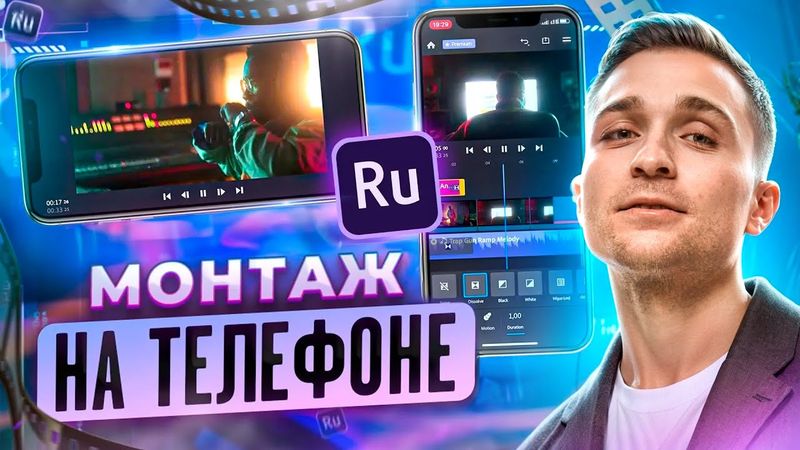
Информация о загрузке и деталях видео Монтаж на телефоне для НОВИЧКОВ от А до Я | Как монтировать ВИДЕО на iPhone и Android | Adobe Rush
Автор:
Хохлов СабатовскийДата публикации:
11.03.2021Просмотров:
650.1KТранскрибация видео
Здарова, киноделы, с вами Женя Тен.
И сегодня мы с вами будем изучать мобильный монтаж.
Зачем он нам вообще может понадобиться?
Во-первых, контент становится и проще, и короче.
Поэтому большое количество вещей для тех же соцсетей сейчас будет гораздо проще сделать при помощи телефона.
Во-вторых, есть такое понятие, как ситуативный контент.
когда рядом с вами прямо вот произошло что-то нереальное, невообразимое, и вам это нужно срочно заснять, смонтировать и сразу же выложить в соцсети.
А доступа к компьютеру у вас нет и не будет еще долгое время.
И в-третьих, если вы монтажер, то уж простите, вам нужно уметь делать базовые вещи в любом софте и на любом устройстве.
И монтировать мы будем в Adobe Rush.
И нет, это не реклама.
Если вы давно следите за каналом, то знаете, как я отношусь к тому же Premiere Pro.
Никак не отношусь уже очень долгое время Я остановился именно на этой программе, потому что это, как ни крути, экосистемный мультиплатформенный продукт Вы, например, можете начать монтировать на мобильном телефоне, а потом продолжить на iPad или на компе И, во-вторых, несмотря на ограничения бесплатной версии, здесь можно вполне комфортно и интуитивно монтировать Так что в этом выпуске мы смонтируем небольшой ролик на смартфоне
Поймем местный пайплайн работы, чем он отличается от аналогичного на ПК, поиграемся с настройками и сделаем финальный экспорт.
Так что давайте не будем терять времени и поскорее начнем, но сначала поставь лайк.
Если ты любишь ТикТок точно так же, как его любят у нас в команде, а если ты не любишь ТикТок, то напиши об этом в комментариях.
Если вы только скачали Adobe Rush, то у вас, скорее всего, откроется краткий туториал, который, кстати, можете пройти.
Он довольно такой юзерфрендли.
Итак, начинаем.
Запускаем программу.
У вас открывается окно с проектами.
Парочка тут у вас уже есть.
Для того, чтобы создать новый, вам нужно нажать вот на этот плюсик и добавить медиа.
Нажимаем.
Добавить медиа.
Выбираем файлы из Camera Raw.
Я уже подготовил несколько файлов, из которых мы будем делать небольшой наш ролик сегодняшний.
Поэтому берем и так их прямо добавляем.
В какой последовательности мы будем выбирать файлы, в такой они будут и выкладываться у нас на таймлайн.
Дальше мы можем нажать на шестеренку.
выбрать соотношение сторон секвенции, но это неважно, потому что это можно настроить также в один клик в самой секвенции.
Выбираем 16 на 9, нажимаем ok, вводим название нашего проекта, незамысловато project, ok и нажимаем create.
Здарова, кинодел!
Я не знаю, каким образом ты до сих пор не слышал про наш графический пак, в котором мы для тебя подготовили 15 вещей, которые позволят тебе делать инфографику быстро, автоматизированно и вообще без запары.
В этом сокровище тебя ждут 10 инфографических плашек и 5 переходов.
Все автоматизировано, поэтому просто скачал, вставил в Premiere и оно заработало.
Ты сможешь менять цвет, текст и тебе не надо будет крутить ключи или запариваться с анимацией.
Все уже заранее продумано и готово для твоего использования.
Поэтому апгрейди свои видосы, переходи по ссылке в описании и скачивай наш бесплатный пак по инфографике.
А если у тебя он уже есть, то напиши пару добрых комментариев прямо под этим видосом, потому что нам крайне важно видеть, что тебе это нравится, заходит, и тогда мы сможем делать этого контента еще больше!
Все специально для тебя.
Так что не забудь, ссылка в описании.
Итак, вот у нас открывается наше рабочее пространство.
И оно вертикальное.
Если вы захотите перевернуть, то у вас ничего не получится, потому что у вас скроется фоускрин режим.
И монтировать конкретно вы не сможете в таком режиме.
Поэтому возвращаемся.
По самому таймлайну мы можем просто скролить пальцем влево-вправо.
Если нам нужно изменить масштаб этого таймлайна, то мы просто берем и пальцами двумя нажимаем.
Раздвигаем, либо сдвигаем.
Но мне нужно сейчас покрупнее, чтобы он был, чтобы я мог нарезать потом.
Вот здесь выше есть кнопочки.
Если мы будем нажимать вот на эту кнопочку, то мы будем перемещаться по склейкам назад, сюда, вперед.
А на эти кнопки, которые ближе к центру, у нас будет происходить перемещение по одному кадру.
Ну и, соответственно, play – это проигрыш.
Таймлайн здесь магнитный, это значит, что если вы будете перемещать какие-то куски футажей, то у вас все дырки будут автоматически схлопываться.
Пустых мест на главной дорожке быть не может, они могут быть на дополнительных, но о них чуть позже.
Да, кстати, переместить сам кусок можно зажав на нем одну секунду примерно, вот он выделяется, и мы его тащим просто пальцем в нужную нам сторону.
Мы его хотим между этими двумя футажами поставить, отпускаем, и он переместился.
Можете его, кстати, перетащить сразу на дорожку выше.
И у нас также схлопнулись дырки.
И здесь, как вы видите, уже магнитной привязки нет.
Но есть привязка к нижнему видеофайлу.
То есть, если я нажму сюда, то у меня он его тоже подсвечивает.
Если я буду переносить этот файл, то верхний будет двигаться вместе с ним.
То есть, все связано, все переплетено.
Далее, изменить долину клипа можно, зажав его край и потянув в нужную сторону.
Вот я зажимаю справа и тяну, у меня меняется длина.
Ну и собственно все.
Давайте отменим то, что мы здесь накрутили при помощи этой клавиши Undo и быстро нарежем нашу секвенцию.
Теперь давайте посмотрим, что мы здесь вообще можем делать, помимо того, что сокращать длину футажа, либо его перемещать.
И для этого у нас есть целая панель инструментов справа внизу.
И начнем мы с правого ее конца.
Первый инструмент это выделение нескольких клипов.
То есть если мы нажмем на эту кнопку, то мы можем делать вот так.
так так и потом все это разом допустим удалить просто выделение и снятие выделения выключаем эту функцию и у нас снова выделяется только один клип дальше следующее это раскрытие аудио дорожки то есть если мы нажмем на эту кнопку то у нас отчетливо будет видно какие футажи содержат звук а какие нет допустим здесь он есть
Дальше, понятное дело, это кнопочка Trash удаления.
Далее у нас идет кнопка Duplicate, вот эта вот с плюсиком.
Она берет и копирует футаж и размещает его сразу же следом на таймлайне.
Дальше важная клавиша, которой вы будете пользоваться часто, это разрезка, обычный кат.
Берем и делим на две части.
Дальше пошли именно эффекты.
Начинаем с традиционного трансформа.
Здесь все, что вашей душе угодно.
И позиция по иксу, по игреку, вращение, апэсити, все как мы любим.
Флип горизонтальный, вертикальный.
Если мы хотим сбросить какой-то параметр, то нам нужно нажать два раза, выпустить какое-то место на этой шкале.
Допустим, сюда.
Он вернулся.
Дальше у нас идет аудио.
Но нам здесь работать не с чем, потому что аудиодорожки здесь нет.
Скорость.
Скорость здесь регулируется удобно.
Сразу появляются ползунки.
И вот эти ползунки означают границу той части клипа, в которой мы хотим менять скорость.
Допустим, я сделаю этот участок меньше, чем весь клип.
И как мы видим здесь, у нас уже написано Range не All, а Selection.
Выбираем Range Speed и увеличиваем.
Ну давайте для наглядности 300%.
Но здесь у нас есть еще и Ramp, то есть мы можем сделать здесь такую плавную горку и даже задать продолжительность этого рэмба.
Вот она появляется, ну давайте удлиним туда сам футаж.
И посмотрим, что получилось.
Ускорилось, замедлилось, плавно, отлично.
Далее у нас идет цветокор.
Давайте попробуем покрасить.
Нажимаем на Cover и у нас появляются пресеты.
Ну, пресеты, понятное дело, здесь не будут у вас самые прекрасные.
Раз прекрасные, ну вот Cinematic, допустим, вводит все просто в полный контраст.
Давайте отменим и войдем в ручные настройки.
Что нам здесь нужно?
Давайте возьмем контраст, его поднимем.
И даже давайте сместим температуру более холодную.
Вот.
Теперь, чтобы нам каждый раз эти настройки не делать, мы можем сделать свой пресет.
Во вкладке Color идем в самый крайний конец.
Нажимаем на Options.
Нажимаем Create Preset.
И вводим название.
Ну, допустим, 1.
Нажимаем сохранить.
Идем на следующий файл.
И тут мы уже выбираем не Built-in Presets, а ваши пресеты.
И выбираем 1.
Вот он мне его и красит.
Да, шли, да, эффектов, но это на самом деле не эффекты, а транзишены, вот в этой вкладке.
Здесь ничего интересного, здесь есть обычный дизоув, который добавляет нам вот это вот все.
Переход через черное, через белое, вайп, то есть через шторку открытия.
Слайд – это у нас обычный выезд.
Пуш – это смещение предыдущего изображения новым.
И последняя вкладка здесь у нас – это графикс.
Графикс – это всякие пресеты графики.
Что здесь у нас есть?
Титры, разные всякие.
Транзишн графикс – это именно какие-то анимированные штуки.
Опачки, а что это у нас тут?
Это у нас переход Кохлов-Саботовский, что ли, наш?
Любимый, давайте посмотрим.
И… О боже мой, это он!
Мы добрались и до Adobe Rush.
Поздравьте нас.
Давайте возьмем еще допустим плашку какую-нибудь самую обычную, ну вот subtitle.
Сделаем ей теперь уже известный нам эффект, а точнее transition dissolve, чтобы она появлялась плавно.
И уменьшим саму продолжительность этой плашки.
И посмотрим, опа, Лос-Анджелес, Калифорния.
И вот, приплыли.
На студию звукозаписи, отлично.
Дальше, в разделе графика еще есть overlays, но штука, конечно, не самая полезная.
И как вы видите по этим темплейтам, они как-то заточены именно на блоге.
То есть тут subscribe, платочка, всякие тамбнейлы, поставь лайк, оставь коммент, всякая новичка.
И вот это все наше любимое.
Кстати, поставь лайк.
И что у нас еще осталось?
У нас остались вот эти...
Три, а точнее четыре значка внизу.
Первое – это изменение соотношения сторон секвенции в один клик.
Можем выбирать любое, какое нам понравится.
Следующее – это отображение привычного интерфейса монтажной программы с дорожками, с их блокировкой, отображением, мьютом и так далее.
Но в таком интерфейсе, к сожалению, становится еще меньше видно наш workspace и работать становится неудобно.
Поэтому все-таки предлагаю скрывать это.
И третья кнопка это наш Project Assets.
Ну, по сути, Media Pool.
Здесь все файлы, которые мы добавили, их можно как отдельно посмотреть, допустим, на три точки нажать Open.
Также можно их добавить отсюда на таймлайн, либо удалить из нашей медиатеки.
Здесь даже есть секвенция.
Вот так она называется.
Можем ее переименовать...
У нас остался последний пункт, это добавление.
Добавления чего-либо-то не было.
Можем добавить новые футажи, картинки, можем их сразу же отснять на Capture, можем добавить графику, хотя она у нас уже была в панели инструментов.
Можем добавить аудиодорожку из встроенных аудиодорожек в программе и можем сделать озвучку.
Давайте сделаем озвучку прямо сейчас, чтобы продемонстрировать.
У нас снова расширяется интерфейс и мы можем нажать на эту кнопку, через 3 секунды начнется запись.
Давайте посмотрим.
Раз, два, три, четыре, пять, чувак садится на студии записывать рэпчик.
Окей.
Обрабатывается, и вот появляется наша дорожка.
Слушаем.
Раз, два, три, четыре, пять, чувак садится на студии записывать рэпчик.
Окей.
Вот, ну давайте мы это удалим.
Кстати, очень удобно.
По поводу музыки.
Мы можем добавлять ее через плюсик, через раздел аудио.
И здесь у нас будут песни, которые встроены в самой проги.
Но они, конечно, здесь такие себе.
Чтобы найти что-то более-менее прикольное, надо будет реально заморочиться.
Вы можете добавлять на самом деле треки из вашего Apple Music, если у вас есть подписка.
Нажимаете вот здесь не на аудио, а на медиа.
И выбираете уже здесь аудио.
Если бы у меня был Apple Music, то здесь бы у меня были все мои артисты, песни, альбомы и так далее.
Но у меня Spotify, так что сори, будем сейчас выбирать песенку из предустановленных.
Я на самом деле уже немножко полазил, поэтому я могу сделать такой лайфхак, выбрать Drap.
Как вы видите, здесь есть звездочки.
Звездочки означают то, что эта песня доступна только в платной версии.
То же самое со всей графикой, пресетами оверлеев, плашек и так далее.
Там, где звездочка, это доступно только в платной версии.
Но давайте я попробую все-таки закинуть песенку.
Кстати, можно вот прослушать.
И добавить.
И да, я добавляю платную песню.
И он мне пишет то, что чувак, если ты хочешь это экспортировать, то тогда тебе надо будет обновиться.
Но пока что можешь монтажить.
Ну давайте будем монтажить.
Поэтому сейчас я быстро за кадром приведу это все в нормальный вид.
Сделаю склеечки под бит.
И мы посмотрим на финальный результат и его отрендерим.
Давайте теперь перевернем.
Нам это понадобится.
И поехали.
нажимаем на верхнюю кнопку вот здесь
И он мне говорит, Premiere Rush Premium.
Ну окей, я знал на что иду, потому что использовал вот эту песенку, которая доступна только в платной версии.
Давайте для примера ее удалим и снова нажимаю на эту кнопочку.
И тут у нас возникает не такое уж большое количество настроек.
Либо автоматическое, вот Full HD 25 кадров в секунду.
То есть по сути он нам дает два варианта.
Либо мэчиться по фреймрейту, либо ставить 30 фпс.
Ну для соцсетей обычно 30 фпс будет даже лучше.
Вот, ну мы оставим автоматик, нажмем экспорт.
И здесь же, когда он закончит сейчас рендер, мы сможем сразу экспортировать этот видос в наши соцсети, вот на выбор.
И автоматически сохраняет в Camera Raw, ну в медиатеку, вашего смартфона.
Ну, допустим, мы хотим это в Instagram выложить, допустим, он его сразу открывает, и вот, все.
Story либо Fit.
Кайф, кайф.
Ну что, просмотрели новую для нашего канала интересную приложулю, прокачали скилл мобильного монтажа и теперь пришла пора ответить на главный вопрос, а можно ли нормально монтировать на смартфоне?
Да, конечно можно, но я более чем уверен, что вы не будете закидывать какие-то супер крутые футажи с компа на телефон, чтобы потом там их смонтировать, как сейчас сделал я для демонстрации.
Поэтому, если вам нужно смонтировать что-то снятое на телефон, то ради бога.
Нарезку сделали, картиночек мемасиков накидали, мозг подложили, все, плов готов.
Лично мне сейчас было комфортно монтировать, а удобство – это главное для быстрого или ситуативного контента.
Надеюсь, вам было полезно, интересно и не скучно.
Если так, то поставьте лайкос этому видосу, напишите пару хороших слов в комментариях и подпишитесь на канал.
С вами был Женя Тен, еще увидимся.
Похожие видео: Монтаж на телефоне для НОВИЧКОВ от А до Я
ТОПовые ЭФФЕКТЫ, ПЕРЕХОДЫ CAPCUT / Как снимать и монтировать TRAVEL-видео на телефон?
как круто ПОКРАСИТЬ ВИДЕО В PREMIERE PRO / начни красить быстро и легко
Самые ТРЕНДОВЫЕ ПЕРЕХОДЫ и ФИШКИ для монтажа ТИК ТОК и Reels видео в CapCut
Как снимать в темноте | Камера и объективы для ночной съемки
КОНТРОЛИРУЙ СВЕТ в твоей КАМЕРЕ правильно! Как настроить ISO, Диафрагму и Выдержку для съемки ВИДЕО?