MSI Afterburner - НАСТРОЙКА / ОВЕРЛЕЙ
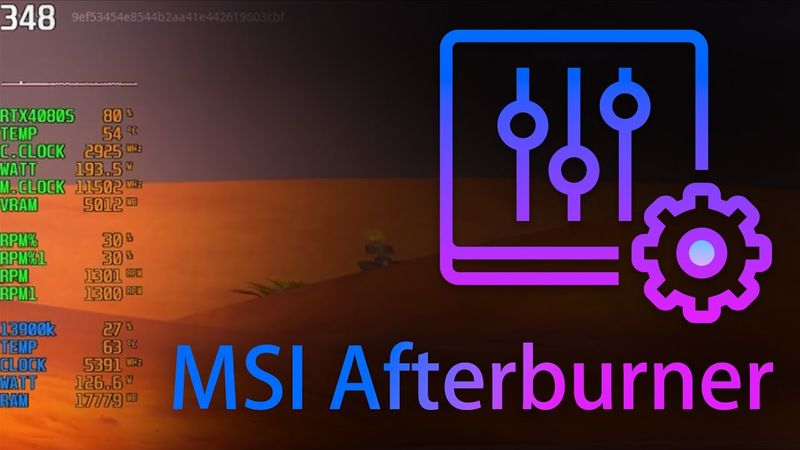
Информация о загрузке и деталях видео MSI Afterburner - НАСТРОЙКА / ОВЕРЛЕЙ
Автор:
Arthur TarasovДата публикации:
27.07.2024Просмотров:
28.1KОписание:
- поддержать канал - Моя Телега - Канал ТГ - Discord - группа VK - Сборка/Настройка ПК (Авито) Описание не дает вставить код ПРОЛОГА, забирайте в Телеграм канале 00:00 Вступление 02:12 Настройка 15:30 Завершение
Транскрибация видео
Привет, друзья!
В этом видео расскажу вам, как настроить мониторинг в MSI Auto Burner.
Вообще, расскажу вам про настройки самого MSI Auto Burner, что с ним делать, что с ним не делать.
Покажу, как настроить вот такой вот оверлей, для чего это вообще делается, для чего следить за вашим компьютером.
Нахрен вам нужен какой-то оверлей?
Да, можно ведь просто погружаться в игры, кайфовать, не смотреть ни на какие цифры.
Но компьютер — это сложное техническое устройство, такое же, как, например, автомобиль.
И чем лучше вы следите за компьютером, тем дольше веры и правды он вам прослужит.
И у меня есть, например, один товарищ, который, возможно, посмотрит это видео.
Еще год назад я ему говорил, что те условия, в которых он эксплуатирует свой компьютер, они как бы для железа не очень пригодны.
Сейчас стало модно курить разные электронные сигареточки.
Курение вредит вашему здоровью, никогда не курите.
Вся вот эта вот гадость, все это говно содержит в себе глицерин, пропиленглюколь, все, что вы выдыхаете, мало того, что вы легкие свои прожигаете, так еще и все это дело оседает на компонентах ПК, на глянцевых поверхностях.
поверхностях на платах сам по себе пропиленгликоль как бы ток не проводит но все это говно замешивается у нас с пылью получается неприятная такая консистенция жижа и все это естественно ухудшает охлаждение компонентов вашего пк и вот с тех пор как я ему это сказал
Прошел приблизительно год и волей случая так иронично вышло, что он недавно мне написал и показал артефакты на экране.
Ну артефакт это скорее всего, я еще компьютер не видел, артефакт это скорее всего видеокарта, я думаю, что ей жопа.
Возможно это никак не связано и тем не менее следить за вашим компьютером все-таки стоит.
И для того, чтобы в лучшей мере это делать, очень круто, когда у вас перед глазами есть overlay, который вы можете, например, вызывать и смотреть, что у вас с компом происходит, когда вам это...
Не надо скрывать его Сегодня мы будем говорить про MSI Auto Burner Но также еще рекомендую установить HW-Info Именно не портабл версию, а прямо инсталлер закинуть себе Это бесплатный софт Настроить его на автозапуск ПК, на запуск в свернутом режиме Он никак не будет вам мешать Он практически не расходует ресурсы ПК Но зато в любой момент, когда вы того хотите Вы можете его развернуть и посмотреть, что у вас происходит Какие температуры на тех или иных железках и так далее
Ну, давайте уже начнем.
Для того, чтобы настроить MSI AutoBurner, как минимум нужно скачать и установить MSI AutoBurner.
Я думаю, здесь ничего сложного ни для кого нет.
Ссылочку я оставлю в описании, естественно, на официальный сайт от MSI.
Запускаем после установки сам MSI AutoBurner.
Нас встречает вот такое вот окошечко.
В пакете с ним ставится RTSS.
Это Riva Tune Statistic Server.
Это еще вот такая приложулечка.
Она нам тоже нужна.
Запускаем ее вместе с ним.
Она тут же предлагает нам обновиться, я говорю нет, скорее всего она запустилась, да, в свернутом режиме, вытаскиваем ее вот сюда, ставим на ней флажочек Start with Windows, соответственно запускаться вместе с виндой Стартовать она будет в свернутом режиме, просто ее сворачиваем, сейчас она нам не нужна, переходим к самому MSI Auto Burner
В данном софте мы делаем разгоны видеокарт, андервольты видеокарты и также выводим оверлей.
И существуют различные прочие софтины, которые также выводят оверлей на экран, но как правило все они выглядят как говно.
Это оверлей от Nvidia, это оверлей от Адреналина Родионовского, это различные FPS-мониторы, все они выглядят отвратительно, на мой взгляд.
А MSI Auto Burner позволяет нам очень гибко и временами даже где-то симпатично настроить оверлей И поглядывая видео блогеров на ютубе, я замечаю, что большая часть, подавляющее большинство использует именно этот инструмент Первым делом заходим, естественно, в настройки В первой вкладке основные сразу проставляем галочки запускать вместе с Windows Запускать в минимизированном состоянии, чтобы оно не делало вам голову Разблокировать управление напряжением, разблокировать мониторинг напряжения Нажимаем применить, все это дело у нас перезапускается
Перезапустилось оно естественно в свернутом состоянии Разворачиваем его из таскбара обратно Снова заходим в настройки И переходим во вкладочку мониторинг И так как меня уже начинают подбешивать всплывающие подсказки Прокручиваем менюшки до конца направо Заходим в интерфейс Вот здесь снимаем галочку Ну во всяком случае я сниму, потому что меня бесят эти подсказки Показывать всплывающие подсказки Нажимаем применить
Показывать сообщения с подсказками в окне мониторинга также снимаем галочку «Применить».
Здесь же мы можем выбрать язык приложения, если вас почему-то не устраивает русский.
Также здесь мы можем выбрать внешний вид этого приложения.
Я использую по стандарту, внешний вид меня абсолютно никак не интересует.
Возвращаемся обратно налево во вкладку «Мониторинг».
Видим здесь различные датчики, их здесь дохрена.
Каждый выведет то, что захочет.
Я покажу, как делаю я. Начнем с датчика температуры ГП.
Ну, точнее, я начинаю с датчика загрузка GP, я его перетащу наверх.
Для того, чтобы он отобразился в оверлее в игре, либо в каком-то другом 3D-приложении, мне нужно поставить галочку «Показывать в ОЭД» и нажать «Применить».
Мы видим, что у нас, давайте я вот сюда вот это окошечко подтащу, чтобы было удобнее, мы видим, что у нас появилась вот такая вот штучка GPU 37%.
Ну, что-то он там показывает какую-то загрузку видеокарты.
Мне это название не нравится, поэтому я поставлю еще галочку «Переопределить имя группы» И напишу сюда «Artex 4080 Super», потому что я счастливый обладатель Нажму «Применить», получаем вот такую штуку «Artex 4080 Super» По той же аналогии идем дальше Температура ГП интересует нас?
Конечно, интересует Ставим галочку «Показывать в ООД», «Переопределить имя группы» Здесь я напишу вот так вот «Temp»
Далее, чтобы не тратить ваше время, вы просто сами находите то, что вас интересует Можете подглядеть у меня, то, что делаю я, сделать так же, как я Когда вы найдете все нужные вам датчики, их можно перетягивать Ну, потому что, смотрите, например, если я хочу, ну, например, я хочу энергопотребление свое видеть Поставлю галочку «Показывать в ОЭД» и «Преопределить имя группы» Я напишу вот здесь «ВАТ»
И оно будет у меня в списке, естественно, третьем Потому что в списке оно ниже, чем два верхних значения Но я хочу, чтобы оно было в первой строке Ну вот хочется мне так Что я делаю?
Я просто зажимаю его LKM И перетягиваю на самый верх Нажимаю применить Бах Все, теперь ваты у меня находятся сверху Далее я сейчас проставлю все, что мне нужно Потом вы поставите на паузу Можете сделать точно так же, как у меня И мы поедем дальше уже к самой настройке ДИНАМИЧНАЯ МУЗЫКА
Итак, я сделал вот такой вот список.
Давайте пробежимся по порядку.
Здесь у нас загрузка нашей видеокарты.
Далее темп – это температура видеокарты.
C-clock – это, соответственно, core clock – это частота ядра.
Watt – это потребление.
M-clock – это частота нашей памяти.
VRAM – это, соответственно, сколько памяти у нас занято.
RPM% и RPM1 – это процент оборота вентиляторов.
RPM и RPM1 – это, соответственно, сами обороты.
обороты вентиляторов, далее 13900К и процент загрузки, темп это температура, клок это частота, ватт это потребление и рам это соответственно оперативная память.
Теперь я хочу все это дело немножечко развести, растащить, поэтому я хочу,
чтобы загрузка ЦП у меня была через пробел от того, что идет сверху.
Для этого я захожу вот сюда и рядом с «Преопределить имя группы» прописываю вот такую вот штуку N и нажимаю «Применить».
Все.
Теперь у меня это дело отъехало немножко вниз.
Также я хочу, чтобы скорости кулеров тоже у нас поехали чуть-чуть вниз, поэтому на первой скорости кулера я просто печатаю вот такую вот историю.
Так, вот это у нас лишнее.
«Применить».
Все.
Вот так выглядит значительно лучше.
Также я почему-то не нашел, ну не почему-то, а в этом списке не нашел именно энергопотребление, ну точнее напряжение, а не энергопотребление, сколько вольт она потребляет в настоящий момент.
Это может быть потому, что у меня старая версия, там есть более свежие версии MSI Afterburner, я поставил не последнюю, не спрашивайте почему.
Это может зависеть от версии, это может зависеть от чего-то еще, я понятия не имею, ничего страшного, я переживу Эту информацию также можно сюда подтянуть из HW Info Monitoring, либо из какого-то другого, но в этом видео об этом не будем говорить, потому что это просто надолго
И теперь я хочу настроить это еще немножечко покрасивше, поэтому мы... Я, кстати, забыл включить время кадра, frame time.
Мы спускаемся вот здесь ниже, находим время кадра, также показывать в OED.
Текст я меняю на график, потому что числовое значение меня не интересует.
Я хочу видеть полосу времени кадра, есть ли какие-то всплески, стабильное ли время кадра.
Нажимаю применить, получаю вот такую полосочку.
Теперь мы снова заходим вот в эти три точечки, и чтобы еще был чуть-чуть покрасивший выбор активного стиля, вместо Modern я вот здесь выбираю Modern Web, нажимаю применить, и мы получаем вот такую историю, уже более знакомую для тех, кто поглядывает мои видосики, но все это дело нам тоже надо настроить.
Для того, чтобы это настроить, мы здесь спускаемся чуть-чуть вниз, находим абзац разделители, и видим здесь Prolog и Epilog.
Epilog это то, что у нас там внизу, вот такая же полоска сейчас отрисовывается.
Ну и Prolog это то, что наверху.
Нам это не нужно.
Поэтому Epilog я просто два раза клацаю и полностью стираю вообще эту группу.
Нажимаю применить, все, внизу строки нет.
Ее, к сожалению, сейчас просто закрывает, собственно, само приложение Masaya.
Двигаем дальше.
Prolog нам его нужно немножко подкорректировать, потому что у нас там какой-то адрес сайта, у нас там время.
Но смотрите, что будет, если я полностью его снесу.
Давайте я его сначала скопирую, теперь я его снесу.
И нажму применить У нас пропал FPS, поэтому нам нужно туда вернуть FPS Для этого нам эту строчку нужно немного подкорректировать Для этого я воспользуюсь блокнотом И немножечко сейчас видео ускорю, чтобы не тянуть время А вам уже просто под данным видео напишу верхнюю строку Вы ее скопируете и вставите
Итак, немножечко я здесь натыкал Исходная строчка выглядит вот так Я тут сидел, сам вспоминал, какой она должна быть В общем-то, получилась вот такая история Идем далее Теперь, так, вот эта штука нам не нужна Повторяю, данную строчку я оставлю под данным видео Просто вобьете ее в пролог вот сюда И все, у вас будет вот такая же история, как вы видите на экране Блокнот мне пока что больше не нужен Сохранять ничего не хочу Теперь мы двигаем дальше Так, эту штуку мы пока закроем Я не вижу низа А, вот вижу
Еще бывает такая история, что, как вы видите, некоторые датчики у нас отделились.
Как это пофиксить?
Потому что, если мы посмотрим вот в этом списке, например, у нас температура проца куда-то съехала вниз, мы найдем вот здесь температуру ЦП, то у нас перед ним никакой энки-то вроде не стоит, но это потому что она стоит у нас вот здесь.
Почему так происходит, я, если честно, не знаю, потому что мы же ее сюда вроде как не вписывали, поэтому...
Здесь мы находим разделители группы, видим вот эти вот N. Загрузку CP мы оставляем, температуру CP мы удаляем, потому что я не хочу, чтобы он был ниже.
Соответственно, частоту CP мы также удаляем.
Все, хоп, у нас все вернулось на место.
Все остальное я выставлял сам.
Теперь у нас линия график фрейм тайма очень сильно выпирает за нашу менюшку.
Это вообще не красиво, не круто, и я предлагаю все это дело поправить.
Для этого мы крутим вниз, находим вот такой вот абзац, в котором написан график и здесь мы начинаем его корректировать.
Первым делом корректирую здесь ширину, здесь установлено значение минус 45, я поставлю на вскидку где-то минус 17, применить.
Бах, мой график уменьшился.
Поставлю еще немножечко поменьше, давайте минус 15, там в конце скорректируем.
Вот так уже интересней.
Дальше я хочу убрать подпись Frame Time.
Я извиняюсь за склейки, потому что не каждый день я это делаю.
У меня вообще есть CFG, которые я просто себе меняю.
CFG я оставлю у себя в группе в Телеграме.
Заходите, скачивайте оттуда, если не хотите вручную все это настраивать.
Проще настроить CFG, ну точнее доделать.
чем делать это все с нуля.
Поэтому я немножечко сам здесь по ходу дела вспоминаю.
Следующее, что нам нужно, это, по сути, убрать подписи, как бы и все, frame time и миллисекунды этого графика.
Поэтому в подписи мы два раза кликаем, нажимаем 0, нажимаем применить, все, они у нас пропали.
Также здесь мы можем подкорректировать еще высоту самого графика, чтобы лучше видеть эти всплески, я оставляю значение минус 3, мне его достаточно, можете поставить больше, например напечатаем минус 10 и у нас получится больший разброс по вертикали этого графика, но мне так не нравится, поэтому минус 3 как был, меня в целом все устраивает.
И в принципе для себя обычно я на этом заканчиваю, повторюсь, что можно также подтянуть сюда определенные датчики из HWinfo, а если вы установите его и поставите на автозапуск, то все-все-все в совокупности у вас будет работать в автозапуске, вам не нужно будет вручную что-то подгружать и просто в игре вы будете видеть вот такой оверлейн.
Также я предлагаю вам настроить немножко цвета, потому что цвет фреймтайма мне не очень нравится, находится все это дело в этом же списке, только выше, клацайте по данному цвету, я обычно делаю его белым, нажимаю окей, применить, все, фреймтайм у меня белый, ну также давайте немножечко подтянем.
Зеленый цвет Nvidia.
Потому что вот так вот выглядит круче.
И немножечко поменяем синий цвет Intel.
Ну, на какой-нибудь, например, вот такой.
Все, вообще красота.
Выглядит супер сочно.
И теперь следующий момент.
Ну, точнее, завершающий.
Здесь мы нажимаем ОК.
Здесь нам больше ничего не нужно.
Это просто сделать так, чтобы в моменте, когда он нам нужен, мы могли его вызвать.
А когда он нам не нужен, мы могли его закрыть.
Для этого мы заходим во вкладочку OLED.
и вот здесь находим вот такую штуку переключить видимость а.д.
я ставлю на клавишу and нажимаю применить нажимаю ok захожу в игру включая отключая вопрос по нажатию клавиши это очень удобная штука давайте вернемся обратно снова переходим
Переходим в настройки, я забыл вам еще рассказать, я не знаю нужно вам это или не нужно, наверняка вы смотрите обзоры других блогеров и у них там есть такая штука как Frame Time Min, Average и Max, ну соответственно это частота кадров минимальная, средняя и максимальная, вот эти три штуки, мы можем тоже нажать показывать их в OED, давайте переименуем их по-быстрому
Итак, я их переименовал, нажимаем кнопочку «Применить», но они у нас не появились А почему так?
Мы же поставили галочки «Показывать в ООД» Очень просто, вся вот эта вот хреномуть нижняя у нас относится к бенчмарку И для того, чтобы нам запустить этот бенчмарк, нам нужно назначить какую-то горячую клавишу Я назначаю обычно «PageUp» на начало и «PageDown» на завершение Нажимаю «Применить», захожу в игру и вот теперь нажимаю «PageUp»
И у меня внизу появляется вот такая вот история, которая, опять же, многим нравится Посмотреть там дропы FPS, 0.1, 1, стабильно, нестабильно Ну, меня любят в комментариях вот эта вся история Давайте, единственное, немножечко еще его подровняем тоже Потому что у нас как-то впритык к процессору, как-то некрасивенько выглядит Поэтому заходим вот сюда, находим частота кадров мин И вот здесь прописываем вот такую историю
Хоба, и теперь она у нас отдельно.
Ну, также можно настроить цвет, опять же, зайти сюда и просто цвет поменять на такой, какой вам нравится.
Я вообще бенчмарком этим пользуюсь редко, только когда надо потестить память, посмотреть, есть ли какой-то отклик на дроп FPS, в остальном я дело не трогаю.
Также файл результат бенчмарка у нас сохраняется в папку, и мы можем потом его посмотреть, ну, куда-то сохранить, куда нам надо, и посмотреть потом, что у нас происходило.
Все, клавишу Page Down я просто вырубаю Он, кстати, не всегда с первого раза вырубается Сейчас два раза нажал, он вырубился Все классно И получился у нас с вами вот такой вот симпатичненький Ну, на мой взгляд, симпатичный оверлей Главное, что я думаю, что вы поняли, как это работает И теперь сможете самостоятельно настроить вот прям как вам нужно Как душе угодно Также там можете поэкспериментировать с режимами Modern Web, Classic и так далее Там есть различные режимы Вы, я уверен, найдете что-то под свой вкус Но мне нравится вот так
Повторюсь, что CFG-шки своих настроек я закину к себе в группу Телеграма.
Подписывайтесь, кстати, на группу в Телеграме, подписывайтесь на YouTube-канал.
Если кому-то помог, ставьте лайк, не помог – дизлайк, пишите комменты и так далее.
Скидывайте, кстати, свои примеры, что у вас там получилось и какой оверлей используете вы.
Все, на этом у меня все.
Пока!
Похожие видео: MSI Afterburner

Кончилось сцепление на камнях на ЗиЛ-131 , это провал?
главный секрет 3 части 79 серии Скибиди Туалет
Дата выхода фулл 79 серии!

ПИБОДИ РАЗРУШИЛ СЮЖЕТ СВОЕГО МУЛЬТФИЛЬМА И БУДУЩЕЕ СЫНА! (Приключения мистера Пибоди и Шермана 2014)
ГЛЕБ СМОТРИТ КЛИПЫ, ОТВЕЧАЕТ НА ВОПРОСЫ ДОНАТЕРОВ О ПЯТЕРКЕ | SASAVOT #twitch #streamer #сасавот