Не определяется Внешний Жесткий Диск | Компьютер не видит Внешний Диск
Информация о загрузке и деталях видео Не определяется Внешний Жесткий Диск | Компьютер не видит Внешний Диск
Автор:
Comp ProfiДата публикации:
26.11.2024Просмотров:
10.2KТранскрибация видео
Друзья, всем привет!
В данном видео я вам покажу, что делать, если не определяется внешний жесткий диск, который вы подключили к своему компьютеру либо ноутбуку.
Я только что подключил внешний жесткий диск, он у меня определился.
Бывает такое, что при подключении внешнего жесткого диска, здесь вы его не увидите.
Такое очень часто бывает, когда вы первый раз подключаете новый жесткий диск.
Намного реже бывает так, что у вас не определяется старый жесткий диск, которым вы уже давно работали, он рано или поздно перестал определяться.
И первый и второй способ мы с вами рассмотрим в данном видеоролике.
Значит первый случай это когда вы подключили жесткий диск, первый раз вы его видите, да, и он у вас почему-то не определяется.
Сейчас я вам покажу, что нужно сделать.
Для того, чтобы он начал определяться, нужно его инициализировать.
Для того, чтобы инициализировать новый жесткий диск на нашем компьютере, нам нужно зайти в управление дисками.
Можем прямо в поиске нажать «Управление» и написать «Диск».
У нас подсвечивается управление компьютером, мы его выбираем.
Здесь выбираем управление дисками.
Смотрите, это диск, на который мой SSD компьютер, на который установлена система, то есть встроенный обычный жесткий диск.
А это я подключил переносной жесткий диск.
Сейчас у меня он подсвечен синим цветом.
У вас наверняка он сейчас подсвечен черным цветом.
И написано «Не распределен».
В этом и заключается основная причина, почему у вас сейчас здесь не показывается ваш жесткий диск и не показывается его букв.
Для того, чтобы исправить данную проблему, мы правой кнопочкой нажимаем.
И здесь будет такой пункт, как «Создать основной том».
Создаете основной том, происходит форматирование непосредственно нового жесткого диска.
Он у вас становится синим и написано будет «Исправен».
После этого здесь впервые появится буква вашего диска.
внешнего жесткого диска также хочу обратить ваше внимание на то что для того чтобы убедиться что жесткий диск который подключили компьютеру исправен нужно зайти в диспетчер устройств давайте забьем здесь диспетчер устройств дисковые устройства и смотрите вот он мой переносной жесткий диск seagate basic
С ним все в порядке.
Если у вас тоже здесь он высвечивается, значит, скорее всего, диск находится в рабочем состоянии, и вы можете не переживать за его работоспособность.
Просто сделайте, как я вам сейчас показал, и все.
Если же у вас здесь стоит желтый восклицательный знак, то у вас, скорее всего, на него не установлены, либо неправильно установлены драйвера.
Правой кнопочкой мыши выбираете «Обновить драйвер», обновляете драйвера, и у вас жесткий диск появится в системе.
Теперь второй случай.
Когда вы вдруг работали, работали, подключали диск то к одному ноутбуку, то к другому, и он вдруг перестал здесь появляться в проводнике.
То есть компьютер его не видит.
Хотя вроде бы все крутится, лампочки мигают, но почему-то компьютер его не видит.
Либо же вообще лампочки перестали мигать.
Здесь существует множество причин, почему ваш жесткий диск мог выйти из строя, а он скорее всего вышел из строя.
Сейчас я вам покажу, что делал лично я, когда у меня недавно вот такой старый жесткий диск вышел из строя.
Значит, первое, что я сделал, это зашел в этот же диспетчер устройств, убедился, что жесткий диск все еще живой.
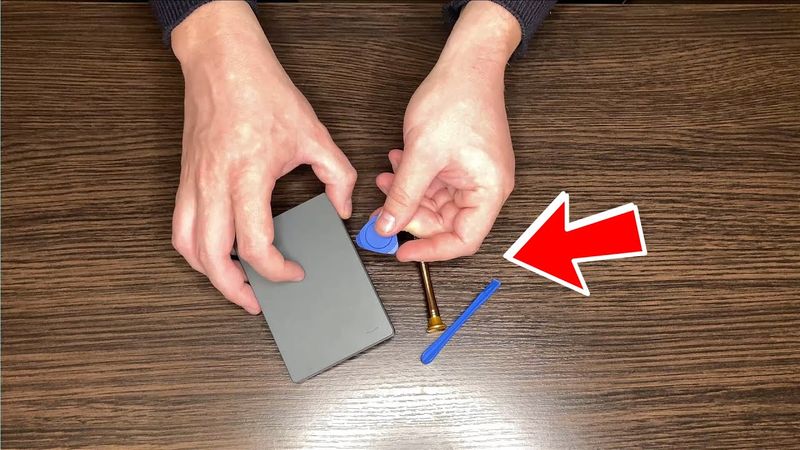
А второе, что я сделал, это разобрал свой съемный жесткий диск.
Сейчас я переключусь на...
уже камеру и покажу как это выглядел значит друзья смотрите вот он наш съемный жесткий диск в принципе обычный просто разные корпуса бывает так в принципе размер обычный значит что сделал я когда он у меня перестал работать я его взял разобрал то есть вот эту коробочку я вскрыл для чего я это сделал сейчас я вам расскажу значит вскрывал я ее вот такой вот штучкой
которая стоит копейки.
Обычной отверткой не лезьте туда, потому что поколите все бока.
Должна быть пластмассовая вот такая штучка.
Такая, такая, не важно.
По кругу проходите с ней и вкрываете крышку.
Что у нас под крышкой?
У нас под крышкой получается обычный жесткий диск по факту.
Мы можем его отсюда достать.
Вот мы его достаем, обычный жесткий диск, который используется во всех ноутбуках.
HDD, ноутбучный жесткий диск.
К нему присоединен контроллер или адаптер, как его еще называют.
Адаптер нужен для того, чтобы вы при помощи шнура подключали его в USB.
И бывает такое, что вот этот адаптер всему виной.
То есть он либо где-то отошел,
либо он вообще вышел из строя.
И что нам нужно сделать?
Нам нужно проверить, работает ли вот этот вот жесткий диск без вот этого адаптера.
Либо же можно просто пошатать и проверить, тут могли контакты отойти.
Значит, что мы делаем?
Мы вот так вот снимаем, получаем отдельно контроллер.
отдельно жесткий диск соответственно как мы можем его проверить мы можем его вставить в любой ноутбук либо же персональный компьютер если он у вас заработает значит виной всему вот этот адаптер либо же можете просто протереть контакты и попробовать пошатать его
и получше надеть и посмотреть, заработает или нет.
В моем случае заработало.
То есть после того, как я раз пять туда-сюда пошатал адаптер, жесткий диск определился.
Если адаптер вообще неисправен, значит вставляем напрямую или в ПК, или в ноутбук.
На примере ПК сейчас я покажу, что я имею в виду.
На примере вот этого старого системника покажу, как подсоединить
ноутбучный жесткий диск к нему значит вот кабель который идет в материнскую плату передает данные значит вставляем его вот сюда SATA кабель и нам нужно теперь осталось его запитать питается он вот здесь тоже ищем с блока питания вот такой разъемчик который называется SATA и пытаемся его сюда вставить должно получиться вот таким вот образом
запускаем наш системный блок и проверяем, определяется ли на нем жесткий диск.
Если жесткий диск определяется, то всему виной вот этот вот переходничок.
Находим такой новый и радуемся жизни.
Кому понравилось видео, ставьте лайк и не забудьте подписаться на мой канал.
Будет еще много интересного.
Всем удачи, всем пока.
Похожие видео: Не определяется Внешний Жесткий Диск
Как подключить жесткий диск HDD, SSD и USB флешку к мобильному телефону Android планшету
Компьютер не видит внешний диск — как исправить
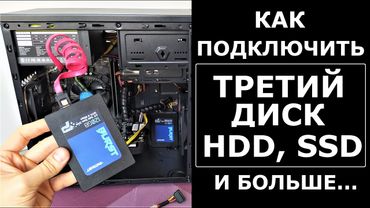
Как подключить третий жесткий диск HDD SSD к компьютеру
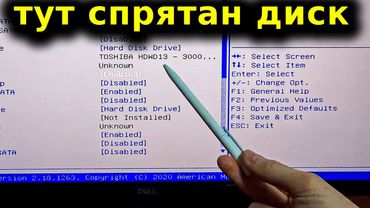
Компьютер Не ВИДИТ Жесткий или SSD Диск Нигде Проблема SATA
🔨Наждак из жесткого диска без покупного драйвера мотора.