Open Server 6.0 - Что они натворили в новой версии? Как работать с PHP и MySQL, Установка Wordpress
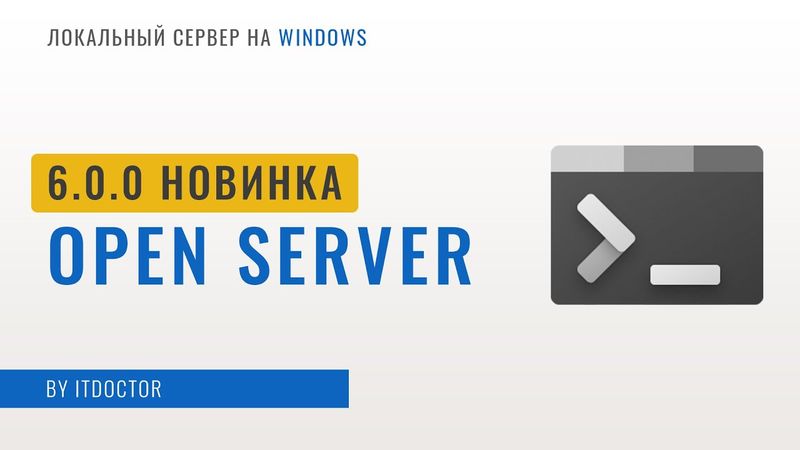
Информация о загрузке и деталях видео Open Server 6.0 - Что они натворили в новой версии? Как работать с PHP и MySQL, Установка Wordpress
Автор:
ITDoctorДата публикации:
11.05.2024Просмотров:
61.9KОписание:
Транскрибация видео
Всем привет дорогие друзья!
Недавно был анонс новой версии OpenServer Это версия 6.0 Здесь нам сообщают о глобальных каких-то изменениях, переработке всего кода И мы сейчас посмотрим, как эту новую версию установить
И будут ли значительные отличия для нас, для разработчиков.
Или все останется примерно так же, потому что нам не очень важно, как там все устроено под капотом.
Если работает это примерно так же, как и раньше, то мы будем продолжать пользоваться без каких-либо особых сложностей.
Здесь вы можете почитать документацию.
В разделе новости узнать изменения, которые произошли в шестой версии.
Почему лучше переходить на новую версию и не оставаться на пятой.
Также вы можете нажать «Скачать» и здесь загрузить OpenServer.
И после того, как вы его скачаете, мы сейчас перейдем к установке.
У меня в данный момент установлена старая версия 5.4.1.
И мне необходимо перенести важные свои проекты.
Сейчас я вам покажу, как это можно сделать.
Мы полностью удалим старую версию и установим новую версию.
И посмотрим, какие там у нас есть возможности и как с этим всем работать.
для начала я перейду на диск c в open server и вот здесь в папке domains все проекты которые мы создавали при работе с open server для меня здесь важен только один проект на самом деле это мой сайт все остальные я переносить не буду поэтому я скопирую эту папку и просто сейчас перенесу ее на рабочий стол
Сделаю ее копию.
Также у этого проекта есть база данных, так как здесь я записываю новые уроки по WordPress, и как раз таки в ближайшем будущем они появятся, и вы сможете по ним изучать работу CMS WordPress.
И для того, чтобы нам перенести, необходимо, пока у нас еще установлена текущая версия,
open server перейти в phpmyadmin и экспортировать базу данных иначе у нас ничего корректно работать не будет здесь я перехожу в нужную мне базу эта база у меня называется site все остальные базы мне здесь также не нужны поэтому если они удалятся и в новой версии их не будет то для меня здесь ничего страшного не произойдет
Находясь на этой базе данных, не конкретно в какой-то таблице, а именно на базе данных, я нажимаю «Экспорт» и выбираю формат SQL.
Здесь никаких настроек делать не буду и нажимаю «Вперед».
Как вы видите, у меня сейчас база данных экспортировалась, все таблицы, которые в ней есть, также были экспортированы в один единственный файл SQL.
Я его помещу здесь.
На рабочем столе рядом с самим проектом и если у вас таких проектов много и есть отдельный баз данных, то рекомендую вам полностью сделать экспорт всех баз данных, которые здесь имеются, а также скопировать все проекты куда-то в другое место, чтобы ничего не потерять при удалении программы.
И для того, чтобы нам удалить OpenServer, нам достаточно удалить просто всю папку с ним, так как он у нас является Portable программой, поэтому мы удалим.
Я нажму Shift-Delete для того, чтобы она даже в корзину не попадала и полностью удалю.
Дожидаемся пока произойдет удаление и после этого установим новую версию и попробуем перенести наш проект, который мы сохранили, на новую версию и продолжить работать с OpenServer уже на новой версии.
После того как мы удалили OpenServer, давайте два раза кликнем по установщику шестой версии.
Здесь я нажму выполнять в любом случае, так как скачивал это из официального сайта и полностью доверяю данному источнику.
Здесь я думаю установка будет достаточно простая.
Нажимаем «Далее», принимаем условия, «Далее».
Как вы видите, здесь появилась у нас возможность сделать установку обычной версии, а также портативную установку.
Давайте сделаем обычную установку.
Я сейчас не буду здесь ничего менять, оставлю по дефолту.
Нажму «Далее».
Далее, также устанавливается у нас на диск C. Название будет у нас OS Panel.
Здесь есть различные модули.
Если вы не знаете, что вы будете использовать и вообще что это такое, то лучше здесь ничего не трогайте и оставьте все по дефолту.
Как вы видите, полная версия требует у нас 17 гигабайт.
И, например, я не буду использовать MariaDB, MongoDB.
PostgreSQL, Redis и другие некоторые модули.
И вот здесь, если выбрать компактную установку, то я посмотрел внимательно на модули, которые отмечаются.
Здесь используются как раз таки PHP, MySQL,
И основные модули для работы сервера.
В принципе, мне их будет достаточно.
Но если вам требуются какие-то другие модули, и вы конкретно знаете, что именно будете использовать, то можете здесь вручную это все отметить или же установить все модули.
Да, оно занимает чуть больше места на диске, но в таком случае у вас будет это все доступно.
Я же буду работать в основном с WordPress на PHP, поэтому мне будет достаточно таких вот настроек.
Я нажимаю «Далее».
Снова далее и здесь также оставлю все эти галочки и нажму далее, а также установить.
Теперь дожидаемся установки и как вы видите здесь процесс крайне простой, мы ничего особо не меняли.
Дождемся завершения процесса и после этого посмотрим как все устроено на новой версии и попробуем перенести наш проект.
и продолжить работу на 6 версии open server после завершения установки появляется вот такое окно необходимо установить сертификат от центра сертификации
который необходим для корректной работы новой версии OpenServer.
Нажимаем «Да», запустить инструменты подготовки системы и завершить.
Здесь принимаем условия соглашения, нажимаем «Далее».
Можно отметить данную галочку.
Учитывая, что у меня используется SSD, то, думаю, лишним здесь не будет.
Раз есть такая возможность, также обратите внимание на «Разрешить запись в hosts».
для всех пользователей чтобы у вас не возникало каких-то здесь проблем этот файл находится на диске c и часто его нельзя редактировать другим пользователям кроме администратора поэтому здесь необходимо эту галочку оставить нажимаем далее дожидаемся пока установятся у нас все дополнительные библиотеки c++ и все необходимое для корректной работы open server
После завершения установки необходимо перезагрузить компьютер.
Давайте сейчас это сделаем и после этого продолжим рассматривать данный инструмент и немного с ним попрактикуемся.
Итак, друзья, компьютер был перезагружен и сейчас мы уже можем приступить к работе с OpenServer в новой версии.
Если мы кликнем правой кнопкой по значку OpenServer, то мы видим здесь другое меню, оно изменилось.
Давайте попробуем эти модули запустить, нажмем включить, пусть это будет MySQL 5.6.
И как вы видите, здесь он отображается теперь зеленым цветом, а другие, которые не запущены, они у нас черного цвета.
Здесь достаточно сильно переработана вся структура OpenServer.
Теперь наши проекты находятся в каталоге Home.
И здесь сейчас есть два таких вот тестовых примера.
И смотрите, если мы зайдем в самый первый, здесь есть также каталог .osp.
и файл project.ini теперь нам будет необходимо создавать такой файл для своих проектов и указывать версии необходимого софта например php или же баз данных в зависимости от того какой модуль вы будете использовать как вы видите здесь используется php версии 8.1 и если мы сейчас нажмем правой кнопкой на open server перейдем в модули в php
И найдем версию 8.1, нажмем включить ее.
Как вы видите, я могу выключить, потому что я уже включил.
Вот на примере 8 версии я могу нажать включить.
Но конкретно для этого проекта требуется 8.1.
Вы ее запускаете и видите, здесь значок меняется на такой зеленый.
Также я запустил версию 7.4, они могут работать параллельно, но в данном случае 7.4 здесь не нужна, поэтому можно ее отключить.
И после того, как мы запустили нужную нам версию PHP, мы можем нажать правой кнопкой на его значок Example Local.
Как раз таки вот этот пример и нажать открыть в браузере.
После этого вы видите, что у нас все работает и стартовый пример мы смогли сейчас запустить и убедиться в том, что все действительно работает.
Давайте для начала я вам покажу, как создать простой проект для работы с PHP.
Мы переходим в папку «Home».
Здесь создаем любую папку.
Это практически то же самое, что было раньше в папке domains.
То есть здесь наши разные проекты.
Я создал здесь папку с названием «тест».
И внутри нее файл index.php.
В нем мы будем писать код при необходимости.
Это простой PHP файл.
Как вы видите, здесь одна единственная строка, выводящая слово «тест» на экран.
Нам главное увидеть, что все действительно работает.
А дальше здесь, конечно, вы можете писать любой код.
Если вы обучаетесь по урокам PHP, то здесь вы можете писать абсолютно что угодно на данном языке.
Также здесь в нашем проекте необходимо создавать папку с названием .osp.
Здесь будет файл project.ini, это обычный текстовый файл.
Внутри него нужно написать следующее.
В квадратных скобках мы пишем название домена нашего проекта.
В принципе, чтобы не запутаться, можно его назвать одинаково с названием папки.
Я здесь также указал «тест».
И PHP Engine, используемая версия PHP, я указал здесь PHP 7.4, вот именно таким образом То есть PHP Engine равно, и здесь указывается модуль Данные модули мы устанавливали вместе с OpenServer И когда мы нажимаем правой кнопкой на его значок, модули, PHP То вы видите, здесь это название как раз таки PHP-7.4
Если вы хотите использовать версию, например, 8.1, то вы вот здесь указываете php 8.1.
Именно таким образом.
Сохраняем этот файл, закрываем, и он нам больше сейчас не понадобится.
После этого мы нажимаем правой кнопкой на OpenServer, перезапускаем его.
И также...
Можно перезапустить модуль или если он у вас не включен, включить его в первый раз.
Сейчас я могу его отключить, как вы видите.
Но когда он у вас не включен, вы можете выбрать PHP 7.4 и нажать «Включить».
Я буду работать именно с такой версией.
Как показывал в других своих уроках, поэтому я активировал именно этот модуль.
И вот здесь в Project INI указал также название данного модуля.
После этого вы видите, что модуль PHP у нас запущен.
Он отображается зеленым цветом.
А вот здесь есть наш домен test.
Как раз таки тот проект, который мы только что создали.
Если мы нажмем открыть в браузере, то у нас в браузере открывается адрес PHP.
Просто с названием «тест».
И здесь, как вы видите, выводится это слово, то есть все, что мы здесь напишем на PHP, действительно будет корректно работать.
если мы обновим страницу то видим здесь сейчас результат то есть если мы что-то здесь изменим напишем любой код я показываю на простом примере всего лишь одна строка чтобы было наглядно и понятно но вы же здесь можете писать любой код и как вы видите все работает отображается таким вот образом создается проект на версии 6 в open server и можно
уже начинает работать с php но если мы хотим работать с базами данных нам нужен например phpMyAdmin что делать в этом случае потому что здесь
Так как было раньше, просто перейти в phpMyAdmin уже не получится.
Здесь немного изменился принцип.
И сейчас я вам покажу, как вернуть phpMyAdmin.
Как вы видите, он у меня сейчас уже здесь добавлен.
Я могу открыть его в браузере и прекрасно работать так же, как и раньше.
Но у вас по дефолту, конечно же, его здесь не будет.
И сейчас я расскажу, как его добавить для того, чтобы работать с базами данных.
Сейчас давайте добавим phpMyAdmin в Open Server 6 версии для того, чтобы мы могли работать с базами данных так же, как это делали раньше.
Создадим здесь новый проект, просто пустую папку phpMyAdmin.
Внутри нее создадим еще две.
Одна точка OSP, уже известная нам.
также папка public .
усп у нас как всегда имеется здесь project и не это теперь придется делать всегда для каждого нового проекта и указывать здесь какие модули используются здесь мы также в квадратных скобках как я и показывал раньше указываем название я указываю здесь phpmyadmin она будет отображаться вот здесь в списке доменов как вы видите phpmyadmin она соответствует вот этим названием
также здесь php engine я указываю версия 7.4 версия которая требуется для phpMyAdmin мы можем перейти на официальный сайт phpMyAdmin здесь нажать Download и посмотреть требования это php 7.2 или выше а также MySQL или MariaDB версии 5.5 или выше то есть вот эти модули у нас здесь должны как раз таки быть соответствующими я буду использовать MySQL 5.7 по требованиям он подходит
А PHP я буду использовать в версии 7.4.
Он также будет подходить и для WordPress.
Это не самая новая версия PHP, но тем не менее она стабильная, проверенная, для работы в WordPress она более чем достаточная.
И нет большого смысла гоняться за последними версиями, так как там многое также может измениться, и у вас потеряется обратная совместимость.
И придется много вещей переделывать, переписывать и изменять в своей работе.
Если вам этого не требуется, то вы можете использовать те версии, которые вам подходят, даже несмотря на то, что это не самые последние версии.
И как вы видите, здесь мы посмотрели требования, поэтому здесь мы укажем версию PHP 7.4.
Она будет использоваться у меня и для баз данных, и для WordPress.
Public dir здесь указывается вот такая конструкция.
Base dir это родительская директория.
И slash public как раз таки вот этот путь, который мы здесь создавали.
Сюда необходимо поместить все файлы phpMyAdmin.
Их мы можем скачать вот здесь на официальном сайте, нажать Download и скачать zip-архив.
После этого извлечь все файлы из данного архива и разместить их вот здесь в папке Public.
Если вдруг у вас не получится скачать
с официального сайта у меня например это не получилось я не стал запускать какие-то vpn или прочие обходные способы я просто написал phpmyadmin download здесь как вы видите версия последняя 5.2.1 но вот здесь на сайте например softportal я знаю данный сайт и в принципе могу ему доверять поэтому я перешел на него и решил скачать отсюда так как с официального сайта у меня загрузка не происходила
Здесь вы видите версия 5.2.0, чуть-чуть старее, но это не критично.
Я просто перешел на данный сайт и скачал оттуда.
Если у вас получится скачать с официального, то прекрасно.
Скачиваете с официального сайта, извлекаете все файлы вот сюда в паблик.
И теперь мы можем сделать некоторые настройки, которые нам здесь понадобятся.
нам конечно же нужно включить нужные модули так как я уже и показывал ранее здесь вы включаете необходимые вам модули у меня они уже запущены вы видите зеленым они отображаются MySQL 5.7 а также PHP 7.4 вы же можете их просто включить вот здесь в разделе модули также есть еще один способ вы можете открыть вот здесь интерфейс командной строки
и выполнить следующие команды вы можете написать здесь usb например он hp 7.4 так как у меня этот модуль включен я сейчас здесь напишу off дожидаемся выполнения команды и если мы вот здесь проверим то сейчас увидим что модуль стал такого черного цвета его значок
Но если мы напишем здесь on, то данный модуль будет запущен.
И сразу же можем в этом убедиться, посмотреть.
И вы видите зеленый значок.
То есть модули можно отключать вот таким вот образом.
Или же включать их через вот этот терминал.
В принципе в нем нет слишком большой необходимости.
И все можно делать через контекстное меню.
Вот здесь вот через модули включить или выключить необходимый вам модуль.
Для phpMyAdmin необходимо MySQL и также необходим PHP, поэтому я включил необходимые мне модули.
Теперь программу можно перезапустить, чтобы все изменения вступили в силу.
И вот здесь в папке public все файлы, которые вы извлекли, имеется файл, который называется config.
сэмпл .
in .
php нам необходимо убрать из названия вот это слово сэмпл оставить его именно вот так конфиг .
in .
php запустить данный файл открыть его в любом редакторе это может быть даже обычный блокнот на windows
И здесь необходимо прописать следующие параметры.
Вот в этот параметр необходимо указать символную строку, которая состоит из 32 символов в качестве ключа для шифрования.
Вы здесь придумываете любые 32 символа в любой последовательности.
Это могут быть цифры и латинские символы.
И записываете их в кавычках.
По дефолту здесь будет просто пустое значение.
После этого листаем немного вниз и вот здесь мы заполняем следующее.
Укажем здесь значение config.
Это настройки нашего сервера.
Host я буду использовать MySQL 5.7.
Он соответствует с названием модуля.
Так как я буду использовать модуль 5.7, здесь название хоста также указываю именно такое.
Следующий параметр значение false.
Добавим два дополнительных параметра.
Это юзер и пароль.
Юзер у нас root.
Пароль просто пустой, так же как это было раньше.
Но эти значения можно посмотреть в документации OpenServer.
Если вы откройте документацию, перейдете на нее с официального сайта, то здесь можно найти...
Раздел «Работа с модулями».
И как вы можете здесь увидеть, для подключения к MySQL используется порт 3306, пользователь root, пароль пустой.
Как раз-таки эти данные мы здесь заполняем, чтобы нам не пришлось каждый раз их вводить.
Мы указали здесь root, пустой пароль и последний параметр в значении true.
Также можно здесь использовать несколько серверов.
Если вы планируете использовать модуль MySQL разных версий,
то вы можете, например, одновременно использовать две.
Как в моем случае, я просто показываю для примера, это не обязательно.
Вы можете вот этот вот код не использовать, а только создать один сервер.
Но тем не менее, если вы хотите использовать два разных, вы можете здесь указать еще одни параметры для второго сервера.
Также можно создать и третий, и четвертый, и столько, сколько вам потребуется.
Здесь обязательно указываем i++ для того, чтобы увеличить счетчик этих переменных.
с вашими модулями и здесь в принципе все то же самое кроме вот этого модуля то здесь будет использоваться MySQL 8.2 после этого
можно закрыть данный файл, сохранить его и теперь если вы нажмете правой кнопкой на open server phpMyAdmin, открыть в браузере то у вас открывается phpMyAdmin здесь слева вы можете переключаться как раз таки между вот этими модулями между версией 8.2 и между версией 5.7 как вы видите пароль и логин здесь вводить не пришлось потому что это все было прописано в данном файле вот здесь
И вот теперь мы можем работать с базами данных.
Я здесь меняю тему на ту, которая мне больше нравится визуально.
Вы же можете оставить по дефолту.
Но самое главное, что phpMyAdmin у нас уже установлен, и мы можем с ним работать так же, как мы это делали раньше.
Как вы видите, процесс изменился.
Он требует от нас как будто бы больше усилий, но на самом деле...
Все также остается довольно простым в настройке и слишком больших каких-то усилий от нас не требуется.
Главное посмотреть, как это делается один раз, попробовать самостоятельно и после этого у вас это все уже будет настроено и можно сразу же брать и пользоваться.
Вы посмотрели сейчас, как можно работать с PHP, как можно работать с MySQL.
А теперь давайте попробуем перенести наш проект, который изначально мы...
Сохранили с предыдущей версии OpenServer.
Попробуем его перенести на новую версию.
Запустить его для того, чтобы продолжить работать с этим проектом.
Давайте возьмем сейчас нашу папку test, переименуем ее.
Я назову ее WordPress.
Так как здесь у нас будут происходить обучающие уроки по WordPress.
Откроем, индекс PHP удалим.
А все, что мы копировали из нашего старого проекта, все файлы и папки я просто скопирую вот сюда в корень.
В .osp в project.ini мы также можем вот здесь переименовать.
Версия PHP у нас будет 7.4 использоваться.
Базы данных пока здесь не будем указывать.
Чуть позже, если потребуется, мы здесь допишем конфигурации.
Пока что закроем этот файл.
И нам необходимо импортировать базу данных.
Теперь это сделать уже очень просто, так как мы установили phpMyAdmin.
Просто открываем его.
Нажимаем здесь импорт.
С рабочего стола я выбираю файл site.sql, который ранее экспортировал из старой версии OpenServer.
Здесь никаких параметров я не меняю, нажимаю «Импорт».
Сейчас видим ошибка «База данных сайт», ее не существует.
Давайте просто ее создадим.
Нажмем «Создать базу данных».
Укажем такое же название «Сайт».
Нажмем создать и импортируем все именно сюда.
До этого мы попробовали импортировать просто в какую-то неизвестность.
А теперь мы будем это делать в текущую базу данных.
Нажимаем импорт.
Как вы видите, все успешно, никаких ошибок не было.
Все таблицы у нас здесь сейчас появились.
То есть базу данных мы перенесли.
Все настройки, пользователи, записи, страницы, различные другие параметры из настроек WordPress содержатся здесь.
И они все у нас сразу же сейчас будут доступны.
Теперь попробуем перезапустить программу.
Обязательно убедитесь в том, что у вас запущены модули.
У меня они уже были запущены с прошлых раз.
Это MySQL версии 5.7.
И PHP 7.4.
И теперь я выбираю вот этот домен WordPress, нажимаю открыть в браузере.
И видим сейчас ошибка установки соединения с базой данных.
Давайте попробуем разобраться в чем же дело и все здесь починить для того, чтобы наш проект корректно работал.
Вот здесь в наших папках от WordPress есть файл wp-config.
Если мы его откроем, здесь указаны настройки.
имя базы данных то есть мы могли в принципе здесь создать другую базу но вот здесь необходимо изменить ее название пользователь root пароль пустой и вот здесь указано localhost как это было ранее и раньше все работало но сейчас у нас host называется как вы помните mysql 5.7 он соответствует названию модуля который мы используем в данной ситуации поэтому мы здесь укажем
именно таким образом имя сервера сохраним файл и попробуем обновить данную страницу как вы видите у нас все запустилось сейчас укажу здесь слэш wp-админ для того чтобы войти в админку
Но обратите внимание, какая сейчас здесь у нас ситуация.
Мы не можем перейти на «My Site», потому что у нас раньше домен назвался именно таким образом, а сейчас мы его назвали «WordPress».
Чтобы это исправить, можно поступить двумя разными способами.
Первый способ – это перейти вот сюда в базах данных «WP Users» и изменить вот этот адрес «http» с «My Site» на «WordPress».
И давайте сделаем это, нажмем «Изменить».
И вот здесь укажем «WordPress», чтобы соответствовало с тем доменом, который мы придумали вот тут.
Нажимаем «Вперед».
Также в таблице «WP Options» необходимо поменять два вот этих параметра.
Давайте нажмем «Изменить».
И здесь также укажем «WordPress».
Нажмем вперед и второй параметр также изменим, чтобы адрес у нас соответствовал.
В трех местах мы изменили, в двух в таблице wp-options и в одном месте в wp-users данный адрес.
И вот теперь, если мы укажем здесь wp-admin, то вы видите, что у нас все прекрасно работает.
Попробуем войти в админку.
я указываю здесь свои данные вхожу и вы видите что сейчас я попал в админку wordpress если вдруг у вас не было какого-то проекта который можно перенести то вы просто этот шаг можете пропустить но сейчас я показал как это можно сделать если у вас уже были другие проекты например проект на wordpress на предыдущей версии open server когда мы начинали данный курс который сейчас еще находится на стадии записи я показывал все
на примере версии OpenServer 5.4.
Мы там все настраивали, создавали, устанавливали, но в ходе записи этого курса изменилась версия, поэтому я дозаписал новые материалы, мы установили новую версию OpenServer, перенесли наш проект со старой версии на новую, заставили его работать и, как вы видите,
Все у нас получилось и слишком каких-то больших сложностей мы здесь не встретили.
Второй способ, как это все заставить работать, я думаю, вы уже догадались, мы могли просто вот эту папку назвать mysite, так же, как она называлась у нас раньше, и вот здесь в .osp указать в квадратных скобках также mysite.
И в таком случае нам бы не пришлось менять вот этот адрес на WordPress, мы могли его просто здесь оставить в таблицах.
Так же как он был ранее и у нас так же все должно было бы работать.
Главное перенести саму базу данных.
Если вдруг вы ее назвали здесь так же по другому, не как она у вас называлась ранее, то в wp-config вот здесь вы просто можете указать новое название базы данных.
И в таком случае все так же будет у вас корректно работать и никаких проблем не будет.
Главное вот здесь указать правильный.
сервер не так же как это было раньше localhost а именно соответствии с названием самого модуля и после всего этого вы видите что у нас здесь работает наш проект на wordpress который мы перенесли а также работает phpmyadmin и мы можем работать с базами данных теперь давайте попробуем
Установить WordPress с нуля на новую версию OpenServer, создать проект и рассмотрим, как с этим всем работать еще раз, уже на примере WordPress, чистой установки.
Также вы дополнительно попрактикуетесь, закрепите все, что мы здесь изучили ранее и сможете работать с версией 6 и всеми последующими, которые будут до 7 версии.
open server и ваши знания будут актуальны и вам их будет достаточно теперь давайте установим wordpress создадим новый чистый проект и сделаем это все с нуля на локальном сервере open server версии 6.0 в поисковике я напишу wordpress перейду на сайт ru wordpress.org здесь справа кнопка скачать wordpress и
Пролистываем вниз и на текущий момент версия WordPress 6.5.3.
У вас эта версия также может измениться спустя некоторое время, но думаю этот урок будет еще какое-то время актуален и вы сможете применять полученные здесь знания.
Тут мы можем посмотреть системные требования, как раз таки версия PHP 7.4 и MySQL 5.7.
Все это у нас уже здесь запущено в локальном сервере, данные модули у нас уже здесь есть, они запущены, и нам здесь ничего больше настраивать не придется.
Все это мы рассмотрели чуть ранее в этом уроке, и на данном моменте, я думаю, вы уже понимаете, о чем идет речь.
Также нам понадобится скачать все файлы WordPress, нажимаем на вот эту синюю кнопку и ждем, пока у нас произойдет загрузка архива со всеми файлами WordPress.
А пока у нас идет загрузка, мы можем создать новый проект и все здесь подготовить.
Вот эту папку OSP мы можем сразу скопировать из нашего предыдущего примера.
Если у вас ее нет, то мы просто создаем ее с нуля.
Вот здесь в OS панель в Home мы создаем новую пустую папку с любым названием.
Укажем здесь mynewsite, здесь может быть любое название.
Создаем папку .osp, fileproject.ini и внутри указываем здесь также название этого домена.
Здесь я укажу testsite, специально покажу вам, что...
Будет, если мы укажем здесь одно название в квадратных скобках, а само название папки другое.
Как вы видите, они у нас немного отличаются.
Но чтобы не запутаться, вы можете всегда их указывать одинаковыми.
PHP Engine здесь я оставлю 7.4, так же как и в предыдущий раз показывал.
И для WordPress этого будет достаточно.
После того, как у нас WordPress скачался, мы можем извлечь все файлы из архива.
Дожидаемся, пока у нас весь архив распакуется.
После того, как все файлы из архива были извлечены, они находятся вот здесь.
Открываем эту папку.
Здесь еще одна вложенная.
Выделяем все файлы и можем, в принципе, их вырезать или скопировать.
Это не важно.
Я нажму Ctrl-X, чтобы вырезать.
И вот сюда в наш проект вставляем прямо в корень.
Не в папку OSP, а именно в сам корень нашего проекта.
И после этого...
Мы уже можем приступить к установке WordPress.
Сделать это очень просто.
Вот здесь нам необходимо перезапустить локальный сервер, чтобы наш новый домен отображался.
И после того, как у нас выполнился перезапуск, мы видим вот здесь Test Site.
Обратите внимание, что он написан в нижнем регистре и именно Test Site, то есть не вот это название My New Site, оно здесь никак не фигурирует, а именно то, которое мы указывали вот здесь в Project INI.
и мы нажимаем здесь тест сайт открыть в браузере и у нас идет стандартная установка wordpress которую мы уже не раз делали на разных версиях open server на разных версиях wordpress а и давайте сейчас очень быстро все это установим так как ранее я много раз показывал как устанавливать wordpress на данном этапе уже никаких новшеств для вас не будет все остальное мы уже проделали с open server 6 версии и
Здесь все будет предельно просто.
Нажимаем «Вперед».
Здесь необходимо заполнить имя базы данных, пользователя, пароль, сервер базы данных.
И это все мы уже можем использовать вот здесь, в phpMyAdmin.
Создадим новую базу.
Укажем ей название.
Кодировку оставляю по дефолту.
Сейчас это самый актуальный вариант.
Нажимаю «Создать».
Указываю здесь имя базы данных, которую только что создал.
Она пустая.
Имя пользователя root.
Пароль пустой.
Сервер базы данных вот здесь указывается вместо localhost.
Как я и говорил ранее, сервер MySQL и его версия.
Вот здесь слева вверху можно посмотреть как раз таки эти названия.
Они соответствуют названию модуля, об этом я также уже ранее говорил.
Поэтому мы здесь указываем MySQL 5.7.
Префикс можем оставить таким же.
Нажимаем отправить и вы видите, что все в порядке, то есть у нас соединение установлено и значит мы все ввели корректно, все данные.
нажимаем запустить установку указываем название имя пользователя придумываем любой пароль заполняем почту и нажимаем установить wordpress после этого жмем войти заполняем логин и пароль можем запомнить пользователя и нажать войти и как вы видите сейчас мы установили последнюю версию wordpress на самую свежую версию open server на данный момент и никаких
здесь сложности у нас уже не возникло потому что все
Предварительные настройки мы выполнили до этого.
Я показывал, как здесь вернуть phpMyAdmin, как работать с базами данных, как можно импортировать ранее экспортированную таблицу, как можно создавать проект, настраивать его.
Как вы видите, настройка крайне проста, только нужно создать папку .usp и файл project.ini, где указать необходимые нам модули для работы этого проекта.
И теперь можно работать уже в этой админке WordPress и продолжать.
заниматься своей работой надеюсь этот урок ответил на многие ваши вопросы которые могли возникнуть после появления новой версии open server если же какие то еще вопросы у вас остались то обязательно задавайте их в комментариях а также не забывайте оценивать видео если оно было вам полезно делитесь с друзьями и до скорых встреч в следующих уроках
Похожие видео: Open Server

Telegram Bot на C# | Как сделать на последней версии
Используем ChatGPT API бесплатно с Python
Как создать СОБСТВЕННЫЙ VPN сервер за 5 минут | Outline Tutorial 2025
Курс NextJS. 15. Аутентификация пользователей / Adding authentication

Я ПОИГРАЛ НА ЛУЧШЕМ PVE СЕРВЕРЕ 2026 ГОДА в DayZ - Обзор проекта Twinkle в DayZ