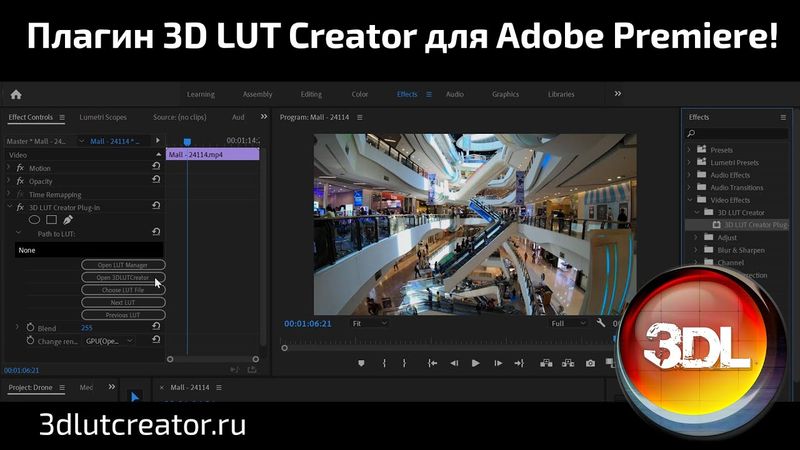
Плагин 3D LUT Creator для Adobe Premiere PRO

Информация о загрузке и деталях видео Плагин 3D LUT Creator для Adobe Premiere PRO
Автор:
3D LUT Creator & Retouch4meДата публикации:
19.12.2019Просмотров:
6.6KОписание:
Плагин 3D LUT Creator для Adobe Premiere PRO Привет! Это Виталий Глебочкин! В этом видео я расскажу про установку и использование плагина 3D LUT Creator для Adobe Premiere. Плагин бесплатный, его можно скачать на официальном сайте 3D LUT Creator. Я перехожу на страницу с бесплатными плагинами для видеоредакторов, нахожу здесь плагин для Premiere и скачиваю его. В архиве с плагином находятся 2 папки. В первой папке находится версия плагина для macOS, во второй версия для Windows. Также здесь есть краткая инструкция по установке, где прописаны пути копирования плагина. Копирую путь установки для Windows, открываю новое окно проводника, всталяю туда путь, нажимаю Enter. Перехожу в папку с плагином для Windows и копирую его в папку, где хранятся плагины Premiere. На этом установка закончена, можно запустить Premiere. Открываю свой проект, тут у меня два видео: первое видео с дрона, другое видео – это таймлапс. Перехожу в папку с Видео эффектами, открываю папку 3D LUT Creator и перетаскиваю оттуда плагин на видео с дрона. Запускаю Менеджер ЛУТов. Я сразу залогинюсь, чтобы получить доступ к облаку ЛУТов. Таким образом, мне будут доступны не только бесплатные ЛУТы, но и мои собственные, а также купленные ЛУТы из магазина ЛУТов. Загружу для начала какой-нибудь бесплатный ЛУТ. Вот так он работает. Из названия ЛУТа понятно, что он предназначен для материала в SLOG2, а у меня видео с дрона в rec709. Поэтому выберу что-то ещё из этой папки. Вот как работает выбранный ЛУТ. Теперь загружу какие-нибудь ЛУТы из магазина ЛУТов, которые у меня уже куплены. Выберу ЛУТ, который делает из дня ночь. Подробные видео про Магазин ЛУТов уже вышли на канале. Из них вы узнаете, как происходит процедура покупки ЛУТов, а также как подключить и использовать купленные ЛУТы во всех продуктах 3D LUT Creator: в программе для настольных ПК, в видеоплагинах и в мобильном приложении 3DLUT mobile. Перейду ко второму видео, это таймлапс из торгового центра. Здесь очень много цветов, попробую это исправить. Перетащу плагин на видео, запущу менеджер ЛУТов, выберу магазине ЛУТов ЛУТ, который уменьшает количество цветов на изображении. Степень влияния ЛУТа можно изменять в настройках плагина. Вот так видео выглядело до, вот так после. Вот так этот ЛУТ работает с видео. Если у вас есть лицензия 3D LUT Creator, то вы можете править существующие ЛУТы, если они содержат встроенные пресеты. Либо вы можете покрасить видео с ноля, то есть создать свой собсвенный ЛУТ. Выберу видео с дрона и запущу 3D LUT Creator из плагина. Обратите внимание, что сейчас в Premiere изображение выглядит контрастнее, чем в 3D LUT Creator. Чтобы это исправить в 3D LUT Creator я перехожу в Управление цветом. Здесь должен быть загружен профиль монитора и внизу нужно дополнительно выбрать пункт «Не загружать профили изображений». Теперь картинки в 3D LUT Creator и Premiere не отличаются. В этом ЛУТе синий оттенок накручен кривыми, поэтому я ослаблю влияние кривых ползунком, чтобы немного вернуть исходные цвета изображению. Например, вот так. Нажимаю Apply и мой лут загружен в Premiere. На этом всё! Теперь вы знаете, как загрузить бесплатный плагин 3D LUT Creator для Premiere, как его установить, как подключить к облаку ЛУТов и как им пользоваться, в том числе совместно с 3D LUT Creator. Надеюсь, это видео было вам полезно! Всем пока! ############################################### ► СКАЧАТЬ ДЕМО-ВЕРСИЮ 3D LUT Creator: БУДЬТЕ С НАМИ НА СВЯЗИ: ► Группа в VK: ► Сообщество в facebook: ► Канал в инстаграм: СКАЧАТЬ БЕСПЛАТНОЕ МОБИЛЬНОЕ ПРИЛОЖЕНИЕ 3DLUT mobile: ► App Store: ► Google Play: Фоновая музыка:
Похожие видео: Плагин

Как перенести пресеты из Lightroom в Capture One?
Создание профилей для JPG в Lightroom на основе ЛУТов
Имитации плёнки Fujifilm Eterna Bleach Bypass на старых камерах
Как сконвертировать LUT в другое цветовое пространство
Проявка и покраска Fujifilm F-LOG