Правильные настройки камеры iPhone для потрясающих фото и видео
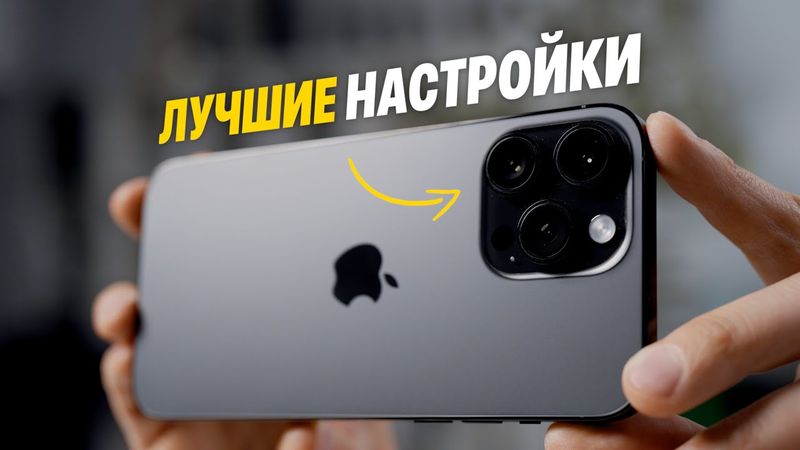
Информация о загрузке и деталях видео Правильные настройки камеры iPhone для потрясающих фото и видео
Автор:
NewtonlabsДата публикации:
24.08.2023Просмотров:
1.9MОписание:
Транскрибация видео
как правильно настроить камеру айфона чтобы ваши фото и видео стали еще лучше справедливо можно заметить что настроек стандартного приложения камера не так и много чтобы прям выпускать для этого отдельное видео а я вам отвечу что не так там все и просто во первых не все пункты понятны и логичны а на качество фото и видео они влияют существенно во вторых у владельцев все равно возникают вопросы по использованию а кто-то мог только недавно перейти на iphone с android например и
И в-третьих, в iOS 17 появилось кое-что настолько крутое, что можно и ролик на эту тему записать.
Так что, как говорится, приступаем.
Открываем настройки, выбираем камера.
И до того, как рассмотрим меню записи видео, форматы и прочее, для начала разберемся, что полезного есть прямо в основных настройках камеры.
А полезного тут много.
Обязательно включаем сетку и новую фишку уровень, которая появилась в iOS 17.
Технически сетка — это эталонные горизонтальные и вертикальные линии, которые помогут правильно выстроить композицию кадра, чтобы снимок выглядел более профессионально.
Есть такая штука, как правило, третей, хотя, конечно, это больше рекомендации, а не свод жестких законов.
Правило утверждает, что важные части снимка должны быть расположены вдоль этих линий или на их пересечении.
Или, например, при съемке пейзажей линия горизонта обычно располагается так, чтобы делить кадр в соотношении 1 к 2.
То есть 2 трети кадра будут занимать море, небо или что у вас там.
В общем, с сеткой намного удобнее делать правильные, с точки зрения правила, кадры.
Но, как и сказал, это всего лишь рекомендация, и с каждого правила может быть исключением.
То есть сетка это всего лишь просто удобный инструмент.
Уровень штука не менее полезная, чтобы понимать, ровно ли вы держите смартфон.
Ничего сложного, но насколько же это упрощает жизнь.
Странно, что появился уровень только в iOS 17.
Но хорошо, что появился.
Далее идут пункты передняя камера зеркально и показ вне кадра.
Первая переворачивает снимок и показывает нам селфи так, как будто мы смотримся в зеркало, так как если не переворачивать селфи, то для нас это может выглядеть непривычно и немного странно, как будто мы смотрим на себя со стороны.
Но имейте в виду, что надписи на заднем фоне могут тоже переворачиваться, что может приводить к некоторым занятным ситуациям.
А показ вне кадра помогает понять, что можно снять другим объективом с более широким углом обзора.
Тут включайте, как вам больше нравится.
Иногда может быть полезно, но лично у меня выключено.
Фотографические стили, которые появились в iPhone 13, 14 и, очевидно, что никуда не денутся в более новых моделях, штука специфическая, но однозначно может пригодиться.
По сути это умные фильтры, которые через нейросеть анализируют кадр, чтобы затем изменить цвет и контраст, сохраняя естественным небо и людей.
Включить фотографические стили можно свайпнув вверх в приложении камера, выбрав соответствующую иконку.
Доступно 4 стиля, каждый можно редактировать под себя и даже смешивать их друг с другом, тогда их получается еще больше.
В общем, это такой встроенный умный фотошоп в вашем айфоне, который не просто делает снимок теплее или холоднее, а делает это с умом, редактируя отдельные участки кадра.
Поэкспериментировать с фотографическими стилями определенно стоит, но помните, что после съемки отредактировать стиль уже нельзя.
Описание функции, которая называется «Более быстрое срабатывание затвора» на сайте Apple звучит так.
Функция изменяет способ обработки изображений.
Это дает возможность еще быстрее делать снимки, отрывисто нажимая кнопку затвора.
Если честно, понятно, что ничего не понятно.
Почему для этого нужна отдельная функция и что будет, если ее выключить?
Простыми словами, вам нужно выбрать, что для вас важнее.
Чтобы iPhone максимально быстро делал снимки подряд или качество этих снимков.
Но это не значит, что если выключить быстрое срабатывание, то iPhone будет помянуть и обрабатывать каждый кадр.
Все равно это происходит достаточно быстро.
А вот при очень детальном рассмотрении качества снимка все же лучше, если эту функцию выключить.
Но разница может быть очень незначительной.
Но она будет.
Еще одна не особо понятная из названия и описания фишка – коррекция объектива.
Но как минимум понятно, что это касается только объектива передней и сверхширокоугольной камеры.
Суть в том, что при съемке на сверхширокоугольную камеру могут появляться искажения по краям или эффект рыбьего глаза, как раз из-за того самого широкого угла обзора.
То же самое касается и расширенного угла на передней камере.
Вот как раз для устранения таких искажений и существует функция коррекции объектива.
И в 99% случаев хуже не будет, так что рекомендую включить эту фишку.
Теперь интересное.
Автомакро.
У владельцев iPhone 13 Pro, 14 Pro и их больших версий часто возникает вопрос, что же такое происходит с камерой при очень сильном приближении к объекту съемки.
Почему камера начинает автоматически переключаться туда-сюда на разные объективы?
Вот как раз такое переключение и включает тот самый макрорежим.
Но согласитесь, что такое автоматическое переключение больше раздражает и бесит, чем приносит реальной пользы.
Как раз для этого и нужно обязательно включить автомакро в настройках.
Теперь при включении макрорежима будет отображаться соответствующая иконка, и при необходимости можно просто выключить эту функцию на время съемки.
Но можно сделать еще лучшее.
Возвращаемся в меню настройки камеры и открываем пункт сохранения настроек.
Тут немного забежим вперед, но так будет логичнее.
В этом пункте можно сохранить настройки камеры, что и так понятно из названия, чтобы после выхода из приложения настройки не сбрасывались на стандартные.
Сохранить можно в том числе настройки фильтров, глубину, экспозицию, ночной режим и автомакро.
Теперь если я открываю камеру, приближаю объект съемки, выключаю макрорежим, то при следующем открытии камеры макро не будет включаться автоматически, а только вручную.
Полезно однозначно.
Но, конечно, сохранение настроек – штука индивидуальная.
Тут настраивайте, как удобно именно вам.
Переходим к настройкам записи видео.
Очевидно, что нам надо 4К.
Но в чём разница?
24, 30 и 60 кадров в реальной жизни.
И что вообще выбрать?
Исторически сложилось так, что 24 кадра в секунду стали стандартной частотой кадров для фильмов и телевидения.
Потому что при этом использовалось наименьшее количество плёнки, и картинка при этом выглядела естественно для человеческого глаза –
Многие предпочитают использовать 24 кадра как раз-таки для достижения такого киношного эффекта, но мы-то с вами каждый день на iPhone не фильмы снимаем, а картинка 30 кадров в секунду выглядит более плавной и больше подойдет, например, для социальных сетей.
В большинстве случаев именно 30 кадров можно использовать каждый день для съемки видео на смартфон, ну и не только.
Но еще есть и 60 кадров, и можно подумать, что чем больше, тем лучше, но это не всегда.
Конечно же, ничего плохого в 60 кадрах нет и можно снимать что угодно с такой частотой, но картинка может выглядеть слишком гиперреалистичной и слишком четкой в обычной жизни.
60 кадров отлично подойдет для съемки динамических сцен, спортивных событий, гонок или, к примеру, если вы хотите замедлить в два раза видео на постобработке без потери качества.
Суть в том, что если мы попробуем замедлить в два раза видео, снятое в 30 кадров в секунду, то оно будет выглядеть как прерывистое замедленное движение, потому что в нем просто нет лишних кадров.
В общем, советую выбирать по ситуации и по вашей задумке, о чем будет видео, как оно будет смонтировано, но совершенно не обязательно снимать прям все в 60 кадрах в секунду.
Помните, что более высокая частота кадров не означает более высокое качество видео и не улучшает разрешение вашего видео, как например 1080 и 4К, но занимает почти в два раза больше места.
Если включить показ формата в PAL, то у нас еще появится несколько вариантов частоты кадров, но глобально это исключительно региональные нюансы различных стран.
Можно выключать.
Что касается остальных настроек, таких как улучшенная стабилизация, неяркий свет в экшен режиме и фиксация режима в камеры, то все это можно смело оставлять в значениях по умолчанию, а наибольший интерес вызывает только три оставшихся пункта.
Первое – HDR видео, оно же High Dynamic Range, то есть расширенный динамический диапазон.
Тут само собой на вкус и цвет, но мое мнение, что HDR видео получаются слишком вырви глаз и выглядят искусственно.
Да, в некоторых случаях ярко, да, в некоторых случаях картинка получается более сочная, например при съемке пейзажей, но в реальной жизни я предпочитаю эту функцию выключить.
Ну а тут уже на ваше усмотрение.
Автовыбор частоты кадров позволяет вам сделать выбор для съемки видео в условиях плохого освещения.
Так себе качество видео или так себе качество видео, которое выглядит ярче.
Скажу так, что оба варианта получаются средненькими, но выбор зависит, опять же, от задумки автора ролика.
Если нужно передать максимум информации, то включайте эту функцию.
Телефон вытянет все возможное из кадра при плохом освещении.
А если нужно снять видео в том виде, как это выглядит на самом деле, то есть темно там, где темно, тогда выключайте.
А теперь самая наикрутейшая фишка, которая появилась в iOS 17.
Это блокировка баланса белого.
На самом деле просто невероятно, как долго в Купертино шли к реализации чего-то подобного, но наконец-то это случилось.
В чем смысл?
Ранее при съемке видео баланс белого настраивался автоматически в зависимости от освещения.
Особенно хорошо заметно, если попытаться снять экран другого айфона.
Баланс белого меняется, и видео выглядит не особо профессионально.
Теперь баланс белого можно заблокировать, и это позволит снять разные сцены с одними и теми же настройками.
Лично для меня это одна из топ-фишек iOS 17.
Думаю, что любители снять видео на iPhone тоже оценят эту возможность.
Возвращаемся обратно.
Запись замедленного видео и киноэффект есть смысл оставить по умолчанию в максимальных значениях, а мы переходим к следующему пункту – «Форматы».
Первое – высокоэффективный и наиболее совместимый.
Что лучше?
В большинстве случаев вы не заметите разницу между этими двумя вариантами.
Но если вы будете фотографировать что-то с большим количеством деталей, а потом под микроскопом рассматривать и сравнивать снимки, то качество будет лучше, если выбрать вариант наиболее совместимый.
Высокоэффективный немного уменьшает размер файла, но и теряет в качестве.
Хотя, как и сказал, разница может быть очень незначительной.
Но обратите внимание на то, что для записи видео 4К 60 кадров требуется включение формата высокоэффективный.
Так что либо можете переключаться между режимами при необходимости, либо просто оставить высокоэффективный, если вам нужна съемка видео 4К 60 кадров.
Если у вас iPhone с поддержкой ProRAW, особенно iPhone 14 Pro или 14 Pro Max с поддержкой разрешения 48 Мп, то определенно стоит включить эту фишку.
При съемке в ProRAW передается намного больше деталей, но занимают такие кадры существенно больше места.
Намного больше места.
Съемка в ProRAW может пригодиться, если вы собираетесь заморочиться с самостоятельной обработкой снимков.
Но, откровенно говоря, этим мало кто занимается.
А вот более реальное применение высокого разрешения заключается в том, что вы можете обрезать кадр при необходимости без потери качества этого кадра.
И вот это уже реально полезно.
Именно так работает фишка с двойным увеличением на моделях 14 Pro и 14 Pro Max.
Но, конечно, в реальной жизни нет смысла снимать в высоком разрешении какие-то бытовые фотографии, которые мы делаем каждый день просто на память.
При этом стоит помнить, что 48 Мп камеры выдают исключительно в режиме ProRAW, а не в стандартном, как думают некоторые пользователи, из-за различных рекламных кампаний.
Формат Apple ProRes для съемки профессиональных видео я, пожалуй, оставлю без комментариев.
Одна минута видео ProRes занимает 6 гигабайт, если снимать 4К 60 кадров.
На самом деле, за все время я пользовался этой штукой максимум раз 5.
Если вы знаете, зачем вам это надо, то и без моих советов разберетесь.
Но в реальной жизни для обычных пользователей от ProRes нет никакого смысла.
В меню настроек у нас осталось совсем мало пунктов, о которых стоит рассказать.
Запись стереозвука позволяет записывать звук на видео с нескольких микрофонов, которых в iPhone целых 4.
И давайте сразу проверим, чем отличает запись со стереозвуком и без.
Сейчас стереозвук включен, работает кондиционер, на фоне играет негромкая музыка.
И сейчас стереозвук выключим и проверим, что получится.
А сейчас стереозвук выключен, те же самые условия, и сейчас узнаем, что из этого лучше, если вы записываете, например, формат вот такой говорящей головы.
Кнопка увеличения громкости для серий позволяет сделать серию снимков нажатием и удержанием этой самой кнопки.
А кнопка уменьшения громкости позволяет записать короткое видео, пока вы держите кнопку.
Эта фишка называется QuickTake.
Со сканированием QR-кодов, я думаю, понятно, а показ обнаруженного текста позволяет выделить текст прямо в приложении камера, если такой попался в ваш кадр.
Две эти фишки чисто функциональные, но полезные.
Несколько слов хочется сказать и о самом приложении камера.
Некоторые из описанных мной ранее фишек и функций доступны прямо в интерфейсе приложения.
Для примера, в режиме видео можно быстро переключаться между разрешением и частотой кадров, включать режим Action либо ProRes.
А в режиме фото можно включать ProRAW, либо если смахнуть вверх, то мы получим доступ к выбору фотографических стилей, размеру кадра, можно выбрать, например, квадрат или 16 на 9.
Доступна и регулировка экспозиции.
Совершенно не обязательно нажимать для этого на экран и блокировать фокус, как раньше.
Плюс можно установить таймер, выбрать фильтры или опять же включить Pro-Raw.
Отмечу, что переключаться между камерами можно как касанием иконки, так и через колесико, где сразу отображается эквивалентное фокусное расстояние объектива.
Тоже полезно, особенно если нужно сделать плавный зум.
Включить режим Quick Take для быстрой съемки видео можно удержанием кнопки затвора, либо можно потянуть кнопку в сторону и сделать серию снимков.
И не забывайте, что в режиме портрет можно изменять не только объективы или эффекты, но и глубину размытия фона.
Иногда может пригодиться.
Размытие фона, кстати, можно редактировать и после съемки.
Ну, на всякий случай.
Надеюсь, это видео было вам полезным и помогло разобраться в настройках камеры вашего айфона, которые на первый взгляд кажутся простыми, но скрывали некоторые хитрые фишки и особенности.
А ваши фото и видео станут еще лучше.
Спасибо, что посмотрели.
Не забывайте про лайк и подписку.
А мы с вами увидимся в следующих роликах.
Всем пока.
Похожие видео: Правильные настройки камеры iPhone для потрясающих фото и видео
Месяц c iPhone 17 Pro Max. Большой обзор и сравнение с 16 Pro Max
iPhone 17. Зачем теперь мне iPhone 17 Pro?
Минусы Fujifilm X-S20 - не покупай, пока не посмотришь (обзор X-S20)
Как настроить iPhone правильно - тонкая настройка
Как снимать ПРОФЕССИОНАЛЬНОЕ видео на телефон в 2025 году?