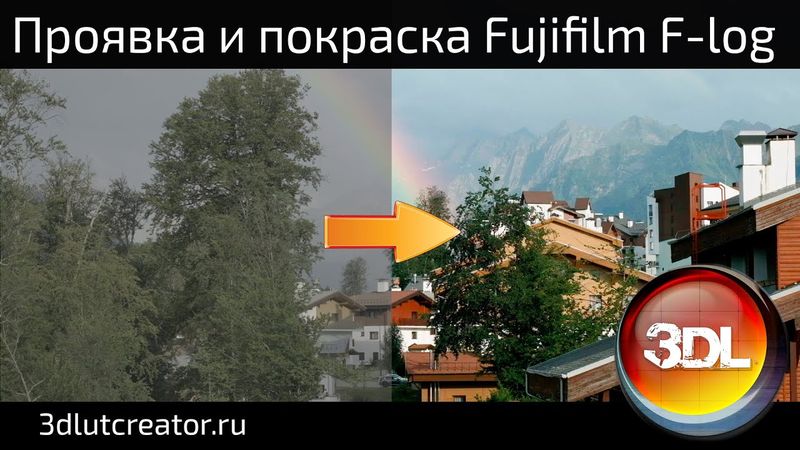
Проявка и покраска Fujifilm F-LOG

Информация о загрузке и деталях видео Проявка и покраска Fujifilm F-LOG
Автор:
3D LUT Creator & Retouch4meДата публикации:
26.09.2020Просмотров:
5KОписание:
Привет! Это Виталий Глебочкин! В этом видео я покажу как можно покрасить видеоматериал, снятый в F-log в программе 3D LUT Creator. У меня есть вот такое видео, снятое на Fujifilm X-T2 в формате f-log. Добавлю на ноду плагин и открою 3D LUT Creator. Первое, что нужно сделать после открытия 3D LUT Creator, это включить игнорирование цветового профиля изображения. Делается это через меню Файл- Управление цветом. Вот эта галочка должна быть активной. Это нужно для правильного отображения кадра из видео в программе. Эта настройка нужно только при работе с видео, для работы с фото её необходимо отключить. Рассмотрим один из способов покраски f-log в 3D LUT Creator. Для начала в выпадающем списке Input Log я выберу F-log. Картинка стала контрастной. Теперь нужно настроить цвет. Для этого я на вкладке с канальным миксером создам цветовую матрицу, которая преобразует цвета из F-log в rec709. В первом выпадающем списке я выберу f-log, во-втором rec709. Вот что получается. Что здесь моно дополнительно настроить? Я добавлю контраста. Настрою точку чёрного. Прибавлю насыщенности в тенях. Также с помощью канального миксера я сделаю картинку похожей на плёночную симуляцию Classic Chrome. Подправлю немного экспозицию. Вот что получается. Вот кадр до, фот после. Попробую сделать небо более контрастным с помощью отдельного ЛУТа. Для этого я копирую свою обработку во внешний ЛУТ. Настройки в программе я сбрасывать не буду. Внешний ЛУТ я пока выключу, а те настройки, которые у меня уже загружены, я буду использовать для неба. Сделаю его темнее. С помощью канального миксера сделаю небо холоднее. Теперь на вкладке с маской можно переключить режим внешнего ЛУТа на Masked Alt и включу его. Теперь с помощью маски я настрою смешивание двух ЛУТов. Для удобства включу превью. Маска по светлоте в данном случае не очень плавно работает, воспользуюсь маской по зелёному каналу. Вот что получается. Вот так работае внешний ЛУТ, который делает тени светлее. Вот кадр до, вот после. Вот так работает маска. Включу превью и немного подстрою её. Теперь перешлю ЛУТ в ДаВинчи. Посмотрим, как этот ЛУТ будет работать уже с видео. Вот до, вот после применению ЛУТа. Вот в этом месте появились артефакты, попробую от них избавится. Перешлю кадр с ЛУТов в 3D LUT Creator. Вот видна зона с артефактами. Попробую настроить маску так, чтобы они пропали. Например, вот так. Посмотрим, как это работает на видео. Теперь всё выглядит отлично! Ещё раз вот видео до и вот после проявки и покраске в 3D LUT Creator. На этом всё, надеюсь, это видео вам понравилось! Ставьте лайки, подписывайтесь на канал. Всем пока! ############################################### ► СКАЧАТЬ ДЕМО-ВЕРСИЮ 3D LUT Creator: БУДЬТЕ С НАМИ НА СВЯЗИ: ► Группа в VK: ► Сообщество в facebook: ► Канал в инстаграм: СКАЧАТЬ БЕСПЛАТНОЕ МОБИЛЬНОЕ ПРИЛОЖЕНИЕ 3DLUT mobile: ► App Store: ► Google Play:
Похожие видео: Проявка и покраска Fujifilm F
Проявка RAW в 3D LUT Creator, Часть 5. Пакетная обработка RAW
Как перенести пресеты из Lightroom в Capture One?
Красим картинку в 3D LUT Creator, выпуск 45

Красим картинку в 3D LUT Creator, выпуск 46
Красим картинку в 3D LUT Creator, выпуск 31