Проявка RAW в 3D LUT Creator, Часть 4

Информация о загрузке и деталях видео Проявка RAW в 3D LUT Creator, Часть 4
Автор:
3D LUT Creator & Retouch4meДата публикации:
02.02.2021Просмотров:
2KОписание:
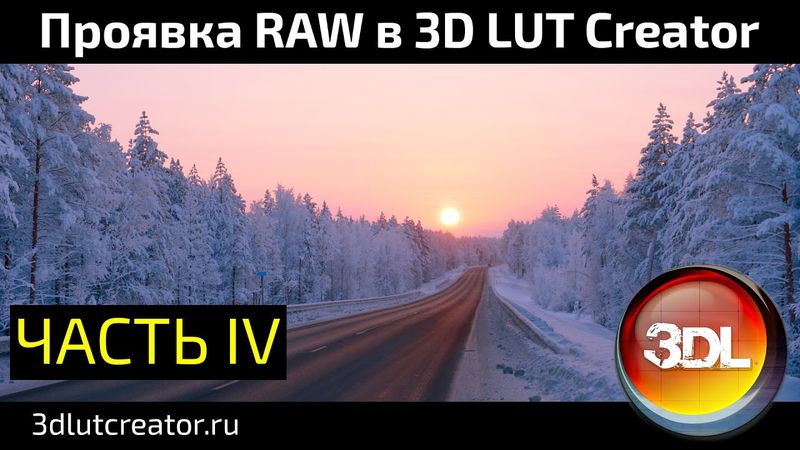
Привет! Это Виталий Глебочкин. Это уже четвёртая часть, посвящённая проявке RAW- фотографий в программе 3D LUT Creator. Я покажу ещё пару приёмов, которые могут вам пригодиться, а также покажу, как можно в дальнейшем обрабатывать эти фотографии в Фотошопе, используя все преимущества работы с оригинальными RAW-данными. В качестве примера у меня будет фотография, которую прислала Елена Ко, снимок снят на камеру Sony A7M2. Снимок проявлен в цветовом пространстве RAW ProPhoto, чтобы у меня был большой запас по цвету. Я сразу поменяю отсечку сенсора, чтобы баланс белого мог также перекрашивать света. Я начну с неба, поэтому я буду уменьшать экспозицию до тех пор, пока на небе не появятся детали. Настрою контраст, прибавлю насыщенность, настрою динамический диапазон и подкручу Blacks. С небо я закончил, что делать дальше? Я соберу свою обработку во внешний ЛУТ, но сбрасывать настройки я не буду. Теперь я поменяю режим внежнего ЛУТа на Masked Alt. Сделаю маску по теплоте. А теперь можно вернуться на вкладку A/B и настроить цвет леса. Я сразу сделаю баланс белого холоднее, прибавлю экспозицию, сделаю тени ещё светлее. Вот такая проявка у меня получилась, отправлю всё в Фотошоп. В фотошопе у меня нет загруженных изображений, поэтому из 3D LUT Creator передаётся файл проявки в логарифмическом профиле, и к нему применяется моя цетокоррекция. Чтобы было удобнее работать, я этот слой с ЛУТом назову LOG-проявкой. Этот слой будет из логарифмический данных делать проявленную картинку. Перехожу теперь в 3D LUT Creator, здесь я выбираю новую версию обработки и перейду на вкладку A/B. Кто-то уже наверняка обратил внимание, что у нас есть как входной Log-профиль, для фото это LogC, так и выходной Log-профиль. Если я в выходном профиле также выберу LogC, то мои изменения баланса белого, канального миксера, экспозиции, а также ещё некоторых инструментов на вкладке AB, будут записаны для логарифмических данных и на выходе после применения этого ЛУТа я также получу логарифмические данные. Для начала, я создам слой, который прибавляет экспозицию. Отправлю ЛУТ в фотошоп и расположу этот слой под слоем с проявкой. То есть этот слой будет поднимать экспозицию на 1 стоп. Почему бы это не сделать уже после проявки? В чём разница? Дело в том, что мои коррекции под слоем с проявкой проявки будут работать максимально бережно с исходными RAW-данными, которые записаны с матрицы камеры. То есть сейчас я буду вытягивать тени напрямую из RAW-данных, а не из уже проявленного изображения! Как это проще всего сделать? Я сделаю быструю маску. Посмотрю, в каком канале содержится информация в тени. Вот такая маска получилась, я её инвертирую, чтобы влияние было в основном на тени и стволы сосен. Вот что получается. Вот до и вот после. Светлее стали не только тени, поэтому я добавлю ещё одну маску. Создам группу, помещу слой с маской в группу и создам отдельную маску для группы. Теперь можно грубо кистью прорисовать участки, которые я хочу высветлить. Если вы хотите усилить эффект, то слой с экспозицией можно продублировать. Какой ещё слой можно создать? Я сделаю слой с тёплым балансом белого, чтобы прорисовать стволы сосен. Отправлю его в фотошоп, назову Баланс Белого. Залью чёрным и буду прорисовывать на нём стволы. Можно опять маску создать, но тут их немного, сделаю это вручную кистью. Точно так же вы можете подправить балансом белого рефлексы на других фотографиях. Это гораздо удобнее делать до проявки, потому что проявка добавит вам контраста, а после применения контрастной кривой баланс белого не будет одинаково меняться в светах и тенях. Вот что получилось, вот до, вот после. Напомню, что сейчас я работаю с оригинальными логарифмическими данными, а в 3D LUT Creator я не использую шумодав, поэтому, если у вас шумное фото, то вы можете подавить шум в фотошопе. Этот снимок не шумный, воспользуюсь встроенным фильтром. Вот что получилось! Если вы хотите в конце основной обработки немного подкрутить цвет, то вы можете сделать это с помощью ЛУТа, который работает уже с проявленными данными. Для этого я перейду в 3D LUT Creator, сброшу все настройки и нажму Image from PS, то есть я загружу уже проявленное изображение. На двойной сетке я подправлю цвет. Небо я сделаю малиновым, какой часто бывает зимой в мороз, а лес сделаю немного холоднее. На этом всё! Надеюсь, этот урок откроет для вас новые горизонты для проявки фотографий и их последующей коррекции с помощью 3D LUT Creator и Photoshop. Ставьте лайки, подписывайтесь на канал! Это был Виталий Глебочкин, всем пока! ############################################### ► СКАЧАТЬ ДЕМО-ВЕРСИЮ 3D LUT Creator: БУДЬТЕ С НАМИ НА СВЯЗИ: ► Группа в VK: ► Сообщество в facebook: ► Канал в инстаграм: СКАЧАТЬ БЕСПЛАТНОЕ МОБИЛЬНОЕ ПРИЛОЖЕНИЕ 3DLUT mobile: ► App Store: ► Google Play: Фоновая музыка:
Похожие видео: Проявка RAW в

Проявка RAW в 3D LUT Creator, Часть 5. Пакетная обработка RAW
Красим картинку в 3D LUT Creator, выпуск 46
Создание профилей для JPG в Lightroom на основе ЛУТов
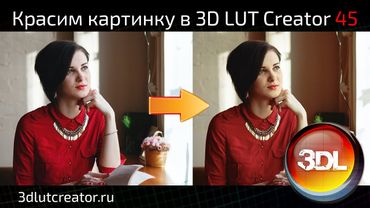
Красим картинку в 3D LUT Creator, выпуск 45
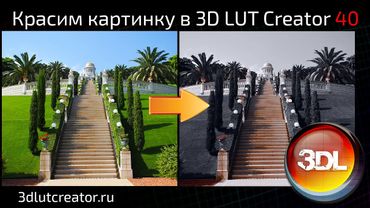
Красим картинку в 3D LUT Creator, выпуск 37