Разгон процессора и оперативной памяти на am4 и обзор биоса MSI
Информация о загрузке и деталях видео Разгон процессора и оперативной памяти на am4 и обзор биоса MSI
Автор:
Game BuildДата публикации:
10.09.2017Просмотров:
140.7KОписание:
Транскрибация видео
Всем здравствуйте!
Сегодня я попробую разогнать оперативную память процессор материнской платы MSI B350 Gaming Pro Carbon.
Знакомимся с биосом материнской платы и посмотрим насколько это легко делается.
Так, для начала покажу свои флажки оперативной памяти.
Это у меня
чипы unix 8 гигабайт 2 плашки они одноранговые и low-profile ну и соответственно материнская плата MSI B350 Gaming Pro Carbon и процессор Ryzen 5 1600 с дефолтными настройками система загружается с частотой 2133
Соответственно, вот процессор, материнская плата и оперативная память.
Здесь отображается частота оперативной памяти, поделенная на 2.
То есть, если мы видим 1066 МГц, то это по факту 2133 МГц.
Ну и, соответственно, тайминги.
Все установилось по дефолту.
Сейчас перезагрузим систему и...
познакомимся посмотрим что можно сделать на материнской плате при загрузке чтобы попасть в bios нужно нажать кнопку delete
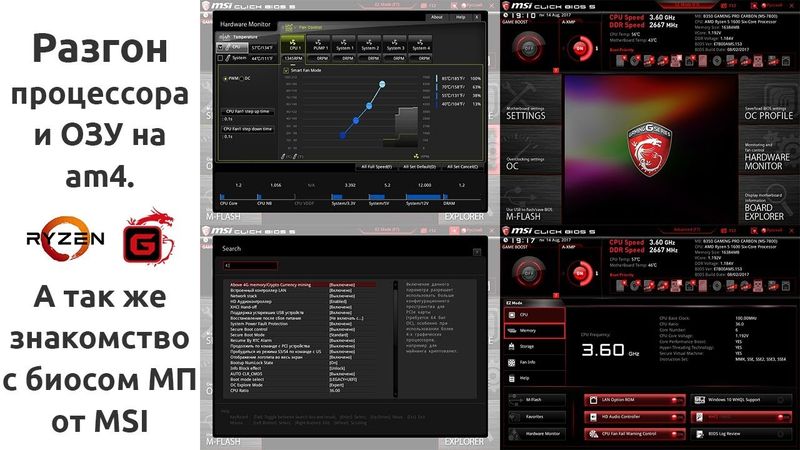
нажали кнопку delete загружается bios так здесь что мы видим ну соответственно у вас наверно при первом запуске отобразится вот такая вот панель это облегченная версия где можно основные показатели увидеть
Процессор, оперативная память, HDD, SSD, вентиляторы, информация какая-то.
Биос, кстати, достаточно функциональный.
Тут даже есть поиск, если вы что-то не нашли.
Например, SSD.
SSD он не нашел.
Можно здесь, по крайней мере, видеть что-то по настройкам.
Если вы какую-то настройку не можете увидеть в биосе, то можно через поиск какую-то эту настройку найти.
Далее, кроме того, здесь есть...
Здесь есть также мониторинг состояния системы.
Сейчас у меня установлен один процессорный вентилятор, соответственно, он мне здесь показывает.
Если у вас какие-то еще есть, например, корпусные вентиляторы, подключенные к материнской плате, он, соответственно, их отобразит.
Здесь можно также систему водяного охлаждения подключить.
Ну и вот четыре обычных вентилятора корпусных можно смело туда устанавливать.
Так.
Далее, что здесь еще есть?
Ну, можно перейти... А, также есть функция mFlash.
Это вы с флешки можете установить BIOS.
При подтверждении перехода в режим mFlash он перезагрузит BIOS и запустит специальное окно, где вы увидите все папки на флешке.
Далее переходим, вот Advanced Mode, мы видим такие вот панели.
Ну, соответственно, здесь что меняется у нас?
Здесь появляются у нас настройки, OS, это разгон профиля разгона, здесь у меня вот уже несколько есть.
Далее, опять же, наш мониторинг, здесь у нас присутствует.
Ну и есть такая небольшая, грубо говоря, экскурсия по материнской плате.
Такая вот.
Ну и здесь основные ее функции, достоинства.
Куда что подключать.
В принципе, ничего нового.
Так, ну вот, заходим, значит, в настройки.
Здесь можно настроить, ну, соответственно, дата, время.
Дополнительно здесь для майнеров будет...
даже специальная функция включение данного параметра разрешает ну и так далее вот здесь вы видите описание на русском переведено не все некоторые настройки остались на английском некоторые на русском но сейчас мы пока все видим на русском индикаторы так здесь еще что-то у нас есть
питание ну это нам принципе здесь не нужно я уже все это настроил переходим с выбираем explorer мод это эксперт принципе без разницы какой у вас мод будет он добавляет единственное что вот эту строчку здесь это при неуспешном старте он перезагружает систему в моем случае два раза дефолтными настройками будет пять раз
Что мы здесь видим?
Это умножитель процессора.
Здесь можно отключить несколько ядер.
В данном случае можно оставить два ядра плюс два потока.
Три ядра, два ядра, одно ядро, один поток.
Ну и так далее.
Далее здесь настройки всякие.
Рассмотрим подробнее, что здесь есть.
XMP это включение профиля оперативной памяти.
Вот у меня получается одна плашка.
Не знаю почему 3.66 определяется.
У меня две плашки по 3.200.
Профиль 2, вот он определяет верно ее.
Если мы захотим информацию о оперативной памяти узнать, о плашках оперативной памяти, можно зайти в самый низ, это Memory Z.
и здесь выбираем примеру первый слот у меня вот они информация это стандартная и xmp профиль значит вот 3200 1600 1.35 вольта ну и далее получается тайминги и вся информация о плашке оперативной памяти вторая плашка аналогичная вот здесь тоже самое переходим назад продолжаем
Так, ну здесь можно спокойно выбирать, я обычно ставлю 36, у меня процессор будет работать на частоте 3.6 МГц.
Далее, сразу скажу, с XMP профилем у меня система не загружается.
Для эксперимента давайте на всякий случай попробуем, может всё-таки заведётся.
А, также ещё немаловажно, здесь сверху есть информация о...
системе.
Здесь видно еще материнская плата, процессор наш, оперативная память, объем ее напряжения на процессор, на оперативную память.
Версия BIOS.
В данном случае у меня версия BIOS 161.
Если перевести на русский, грубо говоря, 1.61.
Вышла она 17 августа 2017 года.
Мы выставили множитель процессора.
И установили XMP профиль.
Далее, сейчас я предлагаю перезагрузиться и посмотреть.
Перезагружается все просто.
Нажимаете крестик.
Он предлагает сохранить и перезагрузить.
Вы нажимаете да.
И ждете.
Вот сейчас я вижу, что у меня система уже не запустилась, погасла материнская плата.
Ещё раз моргнула, значит ещё раз не запустилась.
То есть, скорее всего, на частоте 3200 моя система не запустится.
Сейчас попробуем понажимать всякие кнопки.
Если система не запустилась на заявленных частотах, на заявленных настройках, то она запускается в дефолтном режиме.
Сейчас она скорее всего также заведется 3200 и 233 оперативная память.
Хотя нет, вот процессор он разогнал, а оперативную память он, видимо, не смог.
Давайте копаться.
Ну, XMP профиль я оставлю, единственное, что я поменяю здесь частоту, выберу, к примеру, поменьше.
3066.
Можно также пользоваться предустановленными режимами.
Здесь, к примеру, есть 3066 с таймингами 16, 18, 18, 38.
В принципе, у меня тайминги такие же, только частота чуть побольше.
Но давайте установим этот режим как предустановленный.
Далее мы видим здесь, что материнская паттерн автоматически выставила напряжение на оперативную память побольше.
Там заявлено 1.350, но он выставил чуть побольше BIOS.
Давайте попробуем в этом режиме запуститься.
Опять перезагрузка, сохранение, перезагрузка.
Ждем.
Если материнская плата погаснет, значит не судьба.
Нужно что-то уменьшать, ковыряться в настройках.
В данном случае у меня сейчас она не запустилась.
Запускается второй раз.
Посмотрим, если второй раз не загрузится, то значит не судьба.
У меня она сейчас второй раз не загрузилась, значит у меня запустить на данной частоте не получится.
Запускаю по новой, жду появления биоса.
Отлично, биос появился.
Теперь давайте копаться в настройках.
Она на этой частоте должна запуститься.
Я сейчас попробую поковыряться в настройках
Оперативной памяти.
Не кривя душой скажу, что у меня уже на этой частоте компьютер запускался и работал вполне успешно.
Я сейчас вам, можно сказать, раскрою тайны, как я это сделал.
Ну, во-первых, я зашел в Мист Итем, Gear Down Mode, выделял здесь «Включено».
Далее.
И здесь получается PROC ODT.
Вбирал 60 OHM.
В этом режиме я уже работал несколько дней.
То есть все нормально запускалось.
Единственное, что конечно не с первого раза.
Система могла перезагрузиться, но зато все работало.
Так.
Ну и давайте сейчас попробуем запуститься.
Больше я здесь ничего не менял.
сохраняем перезагружаемся так ну здесь мы видим что система уже стартует вроде как даже без перезагрузок сейчас давайте дождем запуска windows а и посмотрим
получилось ли у нас ну вот система загрузилась открываем CPU-Z
смотрим ну здесь множитель почему 34 мы устанавливаем на 36 но зато как вы видите оперативная память она запустилась 2 но вот 3066 мегагерц с таймингами которые мы отметили принципе все работает ну здесь дальше стоило бы теста прогрузить и
Ну, соответственно, дальше все просто.
Загружаются тесты и смотрятся на стабильность.
Далее, сейчас я попробую увеличить на 3200 МГц.
Посмотрим, получится у меня это или нет.
Попадаем в биос.
Так, ну здесь вот он отображает нашу частоту оперативной памяти и частоту процессора.
Попробуем здесь выбрать, ну здесь выберем 3200 и выберем здесь тоже 3200 с нашими таймингами.
16, 18, 16, 36.
Так, ну и сохраняем, перезагружаем.
Больше здесь я ничего не трогаю.
На данной частоте я вижу, что система уже не загружается.
Она первый раз выключилась.
Второй раз тоже выключилась.
Сейчас ждем загрузки.
Она загрузится в дефоновых настройках.
2,133 МГц.
Меняем на... Давайте попробуем еще на 3,200, но увеличим напряжение до 1,4 на оперативной памяти.
так ну вот видим что частоту оперативной памяти он сбросил так заходим значит 4 больше не советую ставить но если вы даже больше поставите
Может быть ничего не будет, но BIOS уже красным делает сама система, поэтому за рамки не вылазим, рекомендуем их.
С данным напряжением тоже материнская батта не загружается.
материнская кулата уже погасла два раза сейчас ждем еще одну загрузку и меняем на 3066 мегагерц ну в принципе на этой же частоте и планирую остаться в дальнейших версиях bios может быть что-то поправят тогда и попробуем 3200 взять
В итоге сейчас я покажу вам на каких частотах и с какими настройками у меня стабильно начала стартовать оперативная память.
Общие настройки сейчас мы все увидим на экране.
У меня частота процессора 3200, я ее сейчас увеличу до 3,6.
Поставлю множитель 36 и оперативную память скоростью 3066.
разгона ставлю множитель 36 это мы здесь разгоняем процессор далее у меня оперативная память здесь ну во-первых я выбрал профиля xmp профиль один первый профиль у меня почему-то он определяет пашка с частотой 3066 хотя пашка стоит 3200 вот ну слава богу он с ней запускается на этой частоте на 3200 он уже не запускается
Так, что еще?
Остальное я не менял.
Менял еще единственное, что в расширенной конфигурации оперативной памяти я установил настройку такую, как Gear Down Mode включено и PROC ODT на 60 OHM.
Не знаю, что это значит, по большей части.
Это я стащил в интернете на форуме.
Так, в итоге у меня получается процессор на частоте 3.6, оперативная память на 3066, остальное все по дефолту.
Здесь, кстати, можно установить напряжение на процессор 1.2.
У меня он запускается на 1.2, что я и сделаю, чтобы он лишнее питание не получал.
Ну и, в принципе, перезагружаю систему.
Хотя нет, даже не буду делать.
Пусть по дефолту все будет.
Перезагружаю систему.
Жду и надеюсь успешную загрузку.
Также заметим, что видео я во время загрузки не разрезал.
То есть это именно та скорость загрузки системы, которая будет, грубо говоря, если вы проведете эту систему подобную.
Я думаю, что это у всех пользователей платформы AMD M4.
Не думаю, что у кого-то быстрее.
Единственное, что может быть, конечно, Windows быстрее загружается, но сам BIOS загружается, наверное, у всех одинаково.
Так, ждем загрузку, включаем CPU-Z, смотрим наш результат.
Так, видим, что процессор мы разогнали.
6 далее оперативной памяти 1532 но это как раз таки у нас посмотрим 1532 на 2 это вот наши 3066 мегагерц в принципе неплохая частота учитывая то что у многих они стартуют и на 2 800 и 2 933 вот а мы добились 3066
В принципе, я прощаюсь с вами.
Спасибо за просмотры.
Подписывайтесь.
Дальше будем рассматривать эту платформу.
Похожие видео: Разгон процессора и оперативной памяти на am
Почему Нет Процессора с 1000 Ядрами Для ПК?Конец Технологий?

Стрим Dayz 1.06, Неудержимые - Холодная ночь часть 2
Как поменять термопасту и не ушатать при этом процессор (Ryzen, сокет AM4, AM3, AM2)

(С) 1982 Intel 80286 - 6 MHz на что способен? Против Pentium 3 - Начало
Тесты в AIDA и Furmark Core i3 10100 4.3GHZ, GTX 1060 6GB, 16GB