Создание и сохранение меню настроек (опций) в Unity
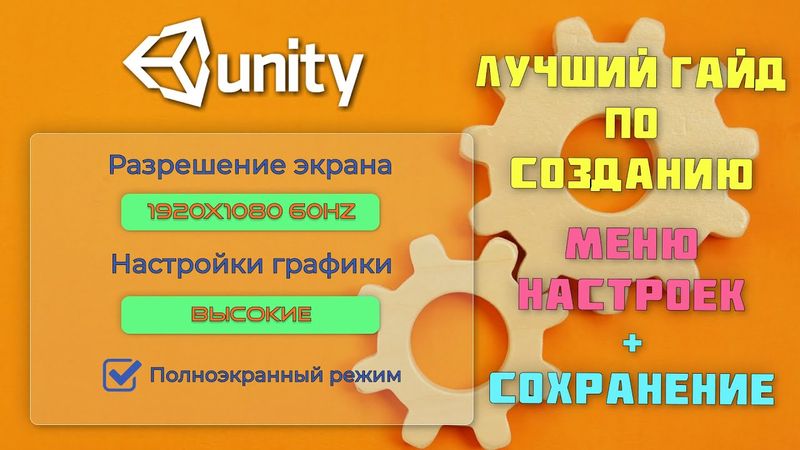
Информация о загрузке и деталях видео Создание и сохранение меню настроек (опций) в Unity
Автор:
ITNoobДата публикации:
15.03.2022Просмотров:
51.1KОписание:
Транскрибация видео
Музыка Музыка
Привет всем!
В этом видео мы научимся создавать меню настроек и сохранять их.
А именно, создадим настройки разрешения экрана, переход в полноэкранный режим и качество графики.
По поводу того, как сделать настройки громкости и эффектов у меня уже выходило видео на канале, перейти на него можно по ссылке в описании или нажав на подсказку сверху.
Для начала нам нужно будет создать в сцене новый UI элемент Canvas.
У меня уже он есть.
Добавлю лишь только то, что нужно будет поменять в инспекторе, в компоненте Canvas Scaler, в UI Scale Mode выставить Scale with Screen Size и поставить свое разрешение экрана.
У меня это 1920 на 1080.
Далее в Canvas создаем новый UI элемент Panel, в котором будут находиться все наши настройки.
Сразу же переименуем его например на Settings, выставим на центр элемента Canvas и придадим нужный размер.
У меня это будет 1400 на 800.
И сделаем цвет фона немного темнее.
Теперь в Settings добавляем новый UI элемент Text.
Придадим ему нужный размер.
Поменяем шрифт, размер шрифта, выставим по центру.
Изменим цвет текста и добавим обводку и тень.
В поле текст напишем, что это у нас будет разрешение экрана.
Выставим якорь, чтобы этот текст всегда находился вверху.
Хотелось бы обратить внимание, что цель данного видео урока это работа программного кода, поэтому на визуальную составляющую я не буду акцентировать большого внимания, так как у вас в проекте будут совсем другие шрифты, другой текст, другой размер, другой цвет, якоря и тому подобное.
Далее все так же в Settings создаем новый элемент Dropdown.
Назовем его например Resolution Dropdown.
Это будет наше выпадающее меню с разрешением экрана.
Меняем размер и цвет.
Обратите внимание, что здесь в инспекторе в компоненте Dropdown Options мы можем ничего не менять, так как все разрешения экрана нам будут показаны автоматически.
Теперь выставим нужные параметры дочерним элементам этого дропдаун меню.
Разместим в нужное место.
Возвращаемся в окно иерархии и создаем в Settings новый UIElement Toggle.
Переименуем его на FullScreenToggle.
Меняем размер его и дочерних элементов.
В элементе Checkmark по умолчанию стоит изображение птички, но я буду использовать свое, это изображение черного квадрата.
Для этого поменяю ему тип текстуры с Default на Sprite2D and UI.
И соответственно добавлю его в элемент Checkmark в компонент Image в поле Source Image.
Выставим нужный размер, переходим к компоненту Label, придаем нужные параметры.
И в поле Text пишем, что это у нас будет полноэкранный режим.
Перемещаем элемент Fullscreen Toggle в нужное место.
Теперь необходимо создать в Settings пустой объект.
Выбираем Create Empty.
Переименуем его на Resolution Set.
Переместим его, например, вот сюда.
И вставляем в него наш элемент Text.
Элемент Resolution Dropdown.
Таким образом мы сгруппировали в нем все эти три элемента.
Теперь делаем дубликат Resolution Set и назовем его Quality Set.
Переместим его в нужное место.
Находим в нем элемент Fullscreen Toggle и удалим его.
Теперь выбираем элемент «Текст» и в поле «Текст» записываем, что это у нас будут настройки графики.
Далее выбираем элемент «Resolution Dropdown» и переименуем его на «Quality Dropdown».
Теперь здесь в инспекторе в компоненте «Dropdown Options» записываем параметры настроек, у меня их будет три – низкие, средние и высокие.
Теперь для того, чтобы настроить вот эти вот параметры графики, нужно открыть вкладку Edit, найти там Project Settings и в левой части выбрать пункт Quality.
И здесь будут настройки качества графики.
У меня это Low, Medium и High.
Здесь можно настроить каждый параметр на свое усмотрение.
А также, если вам нужно, можно добавить еще несколько пунктов качества графики, нажав на Add Quality Level.
Итак, закрываем это окно и возвращаемся в окно иерархии.
Выбираем Settings и создаем в нем новый UI элемент Bottom.
Также меняем здесь размер, шрифт, цвет и все, что нам необходимо.
Переименуем его на SaveButton.
В дочернем элементе текст также выставляем нужные параметры.
А в поле текст записываем, что это у нас будет кнопка Сохранить и выставляем ее в нужное место.
Далее делаем дубликат этой кнопки и меняем название на ExitButton.
Выставляем ее в нужное место.
И в дочернем элементе текст, поле текст, записываем, что это кнопка выход.
Итак, с визуальной частью мы закончили.
Теперь переходим к самому главному, к созданию программного кода.
Для этого создаем в нашем проекте новый C-Sharp скрипт, я назову его Settings.
Открываем его.
Вначале запишем, что мы будем использовать пространство имен UnityEngine.ui и UnityEngine.SceneManagement.
Далее удалим ненужный пустой метод Update.
И создадим несколько полей.
Итак, первое поле у нас будет Public.DropDown.ResolutionDropDown.
Следующее поле public-dropdown-quality-dropdown.
И массив resolution-resolutions.
Теперь переходим в тело метода start и сразу же очистим список опций, пишем resolution-dropdown.clearOptions с пустыми скобками.
Далее создаем список опций.
Пишем лист.
В угловых скобках string options равно new list.
В угловых скобках string пустые скобки.
На следующей строке resolutions равно screen.resolutions.
Далее пишем int currentResolutionIndex равно 0.
Это будет число текущего разрешения экрана.
Теперь создаем цикл for, в условии записываем int i равно ноль точка запятой, i меньше resolutions точка land точка запятой, i плюс плюс, в тело цикла записываем string option
равно resolutions в квадратных скобках i точка with здесь применяем конкатенацию строк пишем плюс в кавычках x плюс resolutions в квадратных скобках i
На следующей строке пишем Options.Add в скобках Option.
Далее пишем if в скобках в условии resolutions, в квадратных скобках i, точка width, двойное равно screen, точка current resolution, точка width, два знака end, resolutions, в квадратных скобках i, точка height, двойное равно screen, точка current resolution, точка height.
На следующей строке пишем CurrentResolutionIndex равно i. То есть этот цикл форм мы создали для того, чтобы у нас автоматически отображались все разрешения экрана и их частота.
Далее в этом же методе Start записываем ResolutionDropDown.AddOptions в скобках Options.
На следующей строке ResolutionDropDown.RefreshShownValue в пустые скобки.
И еще допишем сюда метод, который мы создадим чуть ниже, называться он будет LoadSettings, в скобках CurrentResolutionIndex.
Итак, с методом Start мы закончили, и нам нужно создать еще несколько новых методов.
Первый метод будет для перехода в полноэкранный режим.
Пишем public void, назовем его SetFullScreen, в скобках BullIsFullScreen.
В тело метода записываем screen.fullscreen равно isFullScreen.
Следующий метод будет для переключения разрешения экрана.
Пишем public void, назовем его setResolution, в скобках int, resolutionIndex.
В тело этого метода записываем resolution, resolution, равно resolutions, в квадратных скобках resolution index.
На следующей строке пишем screen.setResolution, в скобках resolution.width, resolution.height,
запятая screen.fullscreen.
Далее создадим метод для переключения качества графики.
Пишем public void, назовем его setQuality в скобках int qualityIndex.
В тело метода пишем qualitySettings.setQualityLevel в скобках qualityIndex.
Теперь создадим метод для кнопки выход.
Пишем public void.
Я назову этот метод exitSettings.
Ставим пустые скобки.
В тело метода записываем sceneManager точка loadScene в скобках в кавычках level.
То есть при нажатии на кнопку выход я буду переходить в уровень который у меня называется level.
У вас соответственно может быть совсем другой функционал этой кнопки.
Далее создаем метод, при помощи которого мы будем сохранять все наши настройки.
Пишем public void.
Метод назовем saveSettings.
Ставим пустые скобки.
В тело метода записываю playerPrefs.setInt в скобках в кавычках QualitySettingPreference.
запятая QualityDropDown.Value, скобка закрывается, точка с запятой.
На следующей строке PlayerPrefs.SetInt, в скобках в кавычках ResolutionPreference, запятая ResolutionDropDown.Value, скобка закрывается, точка с запятой.
И еще одна строчка здесь, пишем PlayerPrefs.SetInt, в скобках в кавычках FullScreenPreference,
Запятая System точка Convert точка Twint32 в скобках Screen точка Fullscreen скобки закрываются точкой запятой.
И последний метод, который мы должны здесь описать, это метод loadSettings, который мы вызываем в методе start.
Он будет загружать параметры настроек, которые мы сохранили.
Пишем public void loadSettings int currentResolutionIndex.
Тело метода записываем IF в скобках playerPrefs.hasKey в скобках в кавычках QualitySettingPreference скобки закрываются на следующей строке QualityDropDown.value равно playerPrefs.getInt в скобках в кавычках QualitySettingPreference точка запятой.
Далее пишем else .
Здесь тройка обозначает сколько пунктов у нас в меню качества графики.
Пишем следующее условие if в скобках playerPrefs в точках hasKey в скобках в кавычках resolutionPreference скобки закрываются
На следующей строке resolutionDropDown.value равно layerPrefs.setInt .
Далее else resolutionDropDown.value равно currentResolutionIndex.
И последнее условие пишем if в скобках playerPrefs.hasKey в скобках в кавычках fullScreenPreference скобки закрываются.
На следующей строке screen.fullScreen равно
System.Convert.ToBullion.PlayerPrefs.GetInt.FullScreenPreference.
Else.Screen.FullScreen="true".
Итак наш скрипт готов, сохраняем его и возвращаемся обратно в сцену.
Здесь в иерархии выбираем Settings и вставляем в него наш скрипт Settings.
Как мы видим, здесь есть два пустых поля Resolution Dropdown и Quality Dropdown.
Теперь идем в окно иерархии и находим элемент с названием Resolution Dropdown.
Берем и вставляем его в поле с таким же названием Resolution Dropdown.
Также в иерархии находим Quality Dropdown и вставляем его в поле Quality Dropdown.
Теперь в иерархии выбираем элемент Resolution Dropdown и в инспекторе находим OnValueChangedInt32.
Нажимаем на плюс и сюда в пустое поле NonObject вставляем элемент Settings, на котором висит скрипт Settings.
Далее нажимаем No Function Settings и выбираем сверху Set Resolution.
Теперь выбираем элемент FullScreenToggle.
В инспекторе находим OnValueChangedBoolean.
Нажимаем плюс.
и также вставляем в пустое поле Non-Object элемент Settings.
Нажимаем New Function Settings и выбираем сверху Set Fullscreen.
Далее выбираем в иерархии элемент Quality Dropdown.
Находим в инспекторе OnValueChangedInt32.
Нажимаем плюс.
В пустое поле NonObject вставляем элемент Settings.
Нажимаем No Function, Settings и выбираем сверху Set Quality.
Теперь выбираем в иерархии кнопку Save Button.
В инспекторе находим OnClick.
Нажимаем плюс.
Также вставляем в пустое поле NonObject элемент Settings.
Нажимаем Function Settings и выбираем Save Settings.
Далее выбираем в иерархии Exit Button.
Находим OnClick Inspectory.
Нажимаем плюс.
В пустое поле NonObject вставляем Settings.
Нажимаем Function Settings и выбираем Exit Settings.
Итак, теперь все готово.
Нажимаем Play и смотрим, что у нас получилось.
Как мы видим, визуально все работает, все переключается.
Но для того, чтобы проверить функционал нашего меню настроек полностью, нам нужно будет собрать и запустить проект.
Для этого выбираем вкладку File, Build Settings.
У меня уже здесь есть готовая сцена с уровнем.
Я лишь добавлю нашу сцену с настройками.
Поставим ее сверху, чтобы она загружалась первой.
Нажимаем Build and Run.
Выбираем папку, в которой будем сохранять проект.
У меня это папка Game.
Ждем некоторое время, пока проект будет готов.
Итак, давайте посмотрим на работу нашего меню настроек.
Переход в полноэкранный режим работает.
Разрешение экрана и качество графики меняется.
Давайте попробуем сохранить настройки.
Нажимаем на выход, переходим в уровень.
Вернемся обратно в меню настроек.
Поменяем разрешение экрана и качество графики.
Сохраняем настройки и переходим обратно в уровень.
Итак, мы видим, что параметры настроек у нас изменились.
А на этом у меня все.
Всем удачи.
Пока.