Установка HomeAssistant на ноутбук Windows через VirtualBox
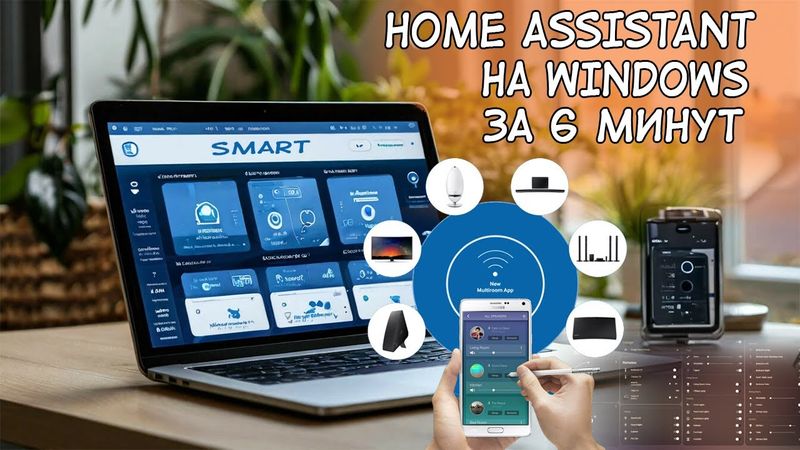
Информация о загрузке и деталях видео Установка HomeAssistant на ноутбук Windows через VirtualBox
Автор:
Инженерный ПрофильДата публикации:
28.10.2024Просмотров:
12.6KОписание:
Транскрибация видео
Умный дом – штука достаточно дорогая.
Естественно, перед тем, как вкладывать большие деньги, хочется в руках пощупать, понять цель вложений.
Я хочу вам показать простой способ, как с помощью обычного ноутбука попробовать управлять умными вещами, которые есть наверняка у вас в доме.
Например, роутер, пылесос, кондиционер, ну или в конце концов телевизор, который, согласитесь, наверняка есть у всех.
Управлять нашим виртуальным домом мы будем с помощью приложения Home Assistance.
Но для того, чтобы оно у нас заработало, нам нужно на обычном ноутбуке под управлением Windows установить виртуальную машину.
В качестве виртуальной машины будем использовать VirtualBox.
Идем на их сайт.
Скачиваем хосты Windows.
Вот эту ссылку нажимаем.
Файлик летит в загрузке.
Запускаем его.
Соглашаемся.
Здесь все оставляем как есть.
Запускаем.
Все готово.
Сейчас он стартанет.
Вот такая загрузка.
Главное окно.
Теперь переходим непосредственно на сайт Home Assistance.
Идем в документацию, установка и листаем вниз до того момента, пока не увидим знакомое слово Windows.
Ниже, ниже, ниже.
Вот оно.
Тыкаем.
и загружаем по ссылочке виртуал бокс там уже готовая настройка вам не придется ничего делать нужно просто загрузить эту настройку home assistance заработает на виртуальной машине виртуал бокс загрузили открываем этот файл его надо предварительно распаковать
Распаковывать можно абсолютно в любую папку, в любую директорию.
Вот так выглядит этот файлик.
Идем обратно в наш VirtualBox.
Нажимаем «Создать».
Имя пишем любое, которое вам понравилось.
Дальше тип указываем «Linux», подтип «Linux 2.6».
Версия 64-битная.
Идем далее.
Выделяем сколько хотим оперативной памяти.
Допустим, это 2 ГБ.
Делимся процессором.
И обязательно надо включить EFI.
Без этого работать не будет.
Двигаемся дальше.
На виртуальном жестком диске выделяем сколько не жалко.
И загружаем файлик.
Файлик, который мы качали с Home Assistance.
Вот так мы его подгружаем.
Он достаточно большой.
И нажимаем «Готово».
Все, наша виртуальная машинка создана и почти настроена.
Но мы внесем еще дополнительные маленькие настройки.
Тип подключения надо изменить на сетевой мост.
И несмотря на то, что производитель говорит, что по Wi-Fi эта система не работает, у меня она заработала.
Выбираем Wi-Fi адаптер, сохраняем и включаем нашу виртуалку.
Грузится она будет в зависимости от мощности вашего компьютера.
У кого-то очень долго, у кого-то это все произойдет моментально.
Машина стартует, выдает очень много белых букв на черном фоне.
Значит все идет у нас с вами хорошо.
Вся виртуальная машина загрузилась и она нам показывает, что ваш Home Assistance доступен по вот этим вот ссылкам.
На них вы, к сожалению, кликнуть не сможете, чтобы перейти.
Поэтому идем на сайт Home Assistance и здесь есть активная ссылочка.
Кликаем на нее.
Вот, пожалуйста, идет подготовка домашнего ассистента.
Пишет, что это может занять больше 20 минут, но на самом деле у меня это заняло меньше 1 минуты.
Затем видим вот такое приветствие и нажимаем кнопку «Создать мой умный дом», поскольку мы это делаем впервые.
Имя.
Вводим то имя, которое вы хотите видеть.
У меня это будет корпоративная почта.
Вводим пароль.
Пароль постарайтесь не забыть, чтобы не восстанавливать его.
Вводим подтверждение пароля.
Я не могу с первого раза попасть.
И создаем учетную запись.
Дальше есть возможность выбора вашего местоположения.
Я наберу Москва.
Помогать мы будем только отправлять диагностические данные.
И вот такие вот сразу устройства у меня нашлись.
Вот собственно говоря и все.
Home Assistance у нас стоит.
Он установлен на ноутбуке.
На ноутбуке встала виртуальная машинка.
Работает это все по Wi-Fi.
Как видите проводов никаких нет.
Все замечательно функционирует.
Но...
Мы еще улучшим наш Home Assistance, установив на него расширение, которое позволит управлять нашим домом с помощью Яндекс.Алисы.
Но об этом уже в следующем ролике.
А сейчас, если вам было полезно, ставьте лайк, подписка, комментарий.
Это лучшая благодарность за нашу деятельность.
Всем пока!
Похожие видео: Установка HomeAssistant на ноутбук Windows через VirtualBox
2. Домашняя виртуальная лаборатория. Готовим собственный сервер виртуализации. Выбираем сервер

没会员的网盘也能飞
3. Домашняя виртуальная лаборатория. Готовим собственный сервер виртуализации. Готовим дистрибутив

Интернет без примесей, посредников и ограничений — сам себе провайдер
1. Домашняя виртуальная лаборатория. Готовим собственный сервер виртуализации для обучения. Введение