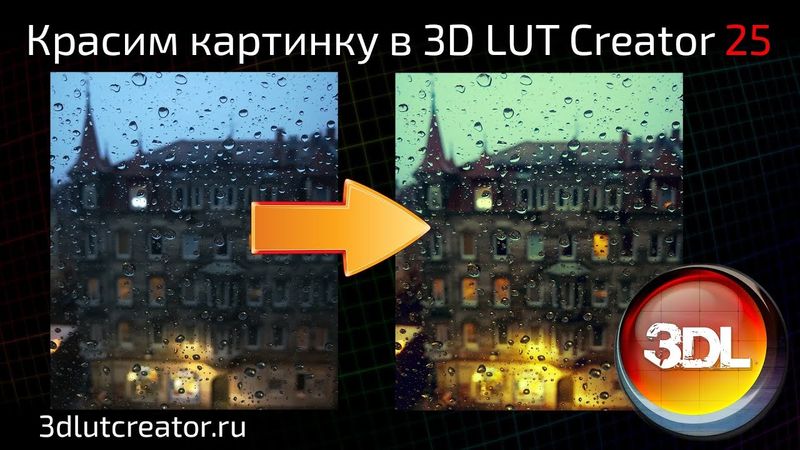
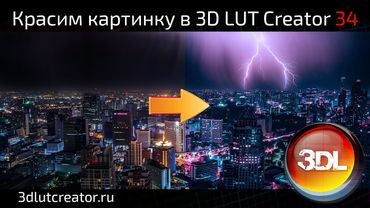
Привет, это Виталий Глебочкин! Обработаем вот такую фотографию в этом видеоуроке. В прошлом выпуске я затрагивал тему цветовых колец, давайте её продолжим. В этот раз я рассмотрю режим Тени-Средние тона-Света. Кольцо Тени позволяет покрасить в нужный оттенок область, близкую к теням изображения. Среднее кольцо красит средние тона. Последнее кольцо отвечает за светлые тона. Нижние ползунки позволяют регулировать влияние колец. Крайний левый ползунок отвечает за воздействие на тени. Обратите внимание на нижний левый угол фото, тонировка с него уходит и он становится чёрным. Также можно настроить влияние на света и на средние тона. Сделаю картинку теплее. Например, вот так. Теперь с помощью мастер‑кривой я настрою контраст, чтобы выделить капли на стекле. Теперь с помощью кривой Насыщенность/Светлота я сделаю насыщеннее света. С помощью кривой Светлона/Насыщенность я сделаю средние по насыщенности оттенки светлее, чтобы сделать светлее окна, в которых горит свет. Окончательную обработку я сделаю в 2D кривых. С помощью них я увеличу вариативность, то есть добавлю оттенков, сделаю их более различимыми. Для этого нужно развести узлы в стороны от центральной оси. Если это делать симметрично, то общий оттенок фото сохранится. Если в сторону потянуть только один узел, то фото можно красиво затонировать, что я сейчас и сделаю. Давайте сравним с тем, что было. Красивая фотография наполнилась волшебной атмосферой. На этом всё, до встречи в новом видео.