№16 Создание персонажа со встроенной костью в Cartoon Animator 4 | Уроки на русском / Lessons

№16 Создание персонажа со встроенной костью в Cartoon Animator 4 | Уроки на русском / Lessons09:51

№16 Создание персонажа со встроенной костью в Cartoon Animator 4 | Уроки на русском / Lessons 视频的下载信息和详情
作者:

Skeleton animation 2D | lessons

发布日期:

2024/6/15

观看次数:

147

简介:

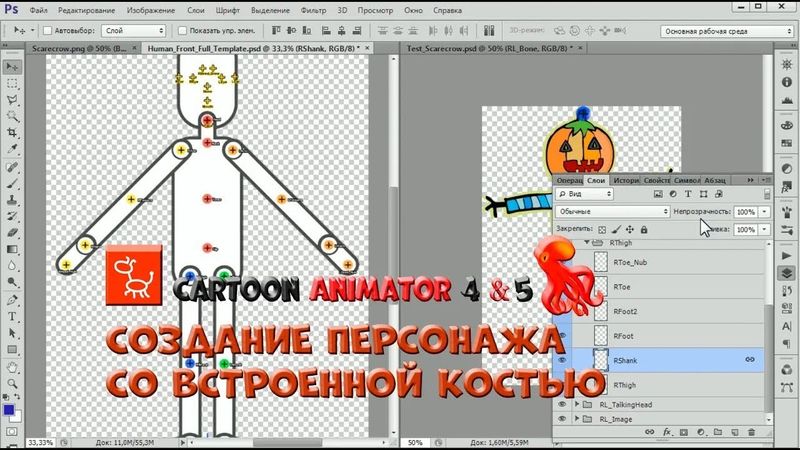
В этом ролике вы научитесь создавать в Cartoon Animator 4 пользовательский персонаж для 2D анимации с нуля, включая суставы костей и изображения. Подобные персонажи прекрасно можно будет вписывать в собственный мультфильм при создании анимации. Откройте в Фотошопе изображение 02_PSD_Image_Resources/05_Free_Bone/Scarecrow.png из распакованного архива, ссылка на который указана в описании к ролику. Для того, чтобы анимировать этот рисунок, нам необходимо создать для него встроенную кость, которой можно будет придавать различные движения, т.е. анимировать. Но дело в том, что Photoshop не имеет возможности создавать древовидные структуры слоев, как это заложено в Cartoon Animator 4, поэтому вам необходимо будет переименовать слои в структуре файла, чтобы создать структуру кости. Хотя это можно и не делать, а преобразовать обычную структуру в древовидную уже в Cartoon Animator 4. Создайте две папки группы слоев: RL_Bone и RL_Image. Теперь в RL_Bone нужно создать несколько слоев для прокладки костей. Выберем образец слоя из готового шаблона 01_Templates/Human_Front_Full_Template.psd и создадим шесть слоев для костей. Переименуем слои таким образом, чтобы структура в группе выглядела снизу вверх: корневую кость следует назвать Root⋗Bone_1, а остальные дочерние кости – последовательно, например, Bone_1⋗Bone_2, до последней кости, именуемой Parent Name⋗Parent Name_Nub. Все слои нужно равномерно расположить по высоте персонажа снизу вверх. Сохраняем файл под именем Test_Scarecrow.psd и затем перетаскиваем его в рабочую область Cartoon Animator 4. Вы увидите костную структуру нового персонажа. Поскольку костная структура следует правилу именования символа G3 Spine, шаблоны движения для персонажа могут быть применены к этому новому персонажу. Если при создании персонажа именование костных слоев происходит без использования угловых скобок и древовидная структура не формируется, то сделать это можно уже в Cartoon Animator 4. Для этого в режиме Composer Mode откройте Bone Editor, чтобы соединить кости в костную структуру нажмите Connect. Нажмите на Bone_1, а затем Bone_2, чтобы подключить их (всегда выбирайте кость, которую хотите указать как родительскую, а затем – дочернюю). Повторите описанные шаги для каждой кости. Сохраните готовый персонаж в свою коллекцию.